SwitchBot ロック Proを検討していると、「本当に鍵を持たずに外出できるの?」「スマホだけで玄関を開けられる?」「Apple Watchや指紋認証にも対応している?」と気になる方もいるのではないでしょうか。
SwitchBot ロック Proは、今使っている玄関の鍵に後付けして、スマホなどから施錠・解錠できるスマートロックです。
スマホやApple Watchを使えば、普段は物理キーを取り出さずに玄関を開け閉めできます。
さらに、別売の指紋認証パッドなどを組み合わせれば、指紋・パスコード・NFCカードといった方法でも解錠できるため、「できるだけ鍵を持ち歩きたくない」という方にも便利です。
ただし、スマホやロック本体の電池切れなども考えられるため、完全に物理キーを持たない運用には注意が必要です。
この記事では、SwitchBot ロック Proを鍵なしで使う方法について、スマホ・Apple Watch・指紋認証などの違いを初心者の方にもわかりやすく解説します。
価格・在庫等は取得時点の情報です。
商品情報取得:
- SwitchBot ロック Proは鍵なしで使えるのか先に確認
- SwitchBot ロック Proをスマホで開ける方法
- SwitchBot ロック ProをApple Watchで開ける方法
- SwitchBot ロック Proを指紋で開ける方法
- SwitchBot ロック Proをパスコード・NFCカードで開ける方法
- SwitchBot ロック Proで鍵を持たずに出かけるときの注意点
- SwitchBot ロック Proのオートロックを使えば施錠も鍵なしでできる
- SwitchBot ロック Proで外出先から鍵を開ける方法
- SwitchBot ロック Proはどの開け方がおすすめ?
- SwitchBot ロック Proを鍵なしで使うために必要なもの
- SwitchBot ロック Proを鍵なしで使うメリット
- SwitchBot ロック Proは鍵なしで使える?まとめ
SwitchBot ロック Proは鍵なしで使えるのか先に確認
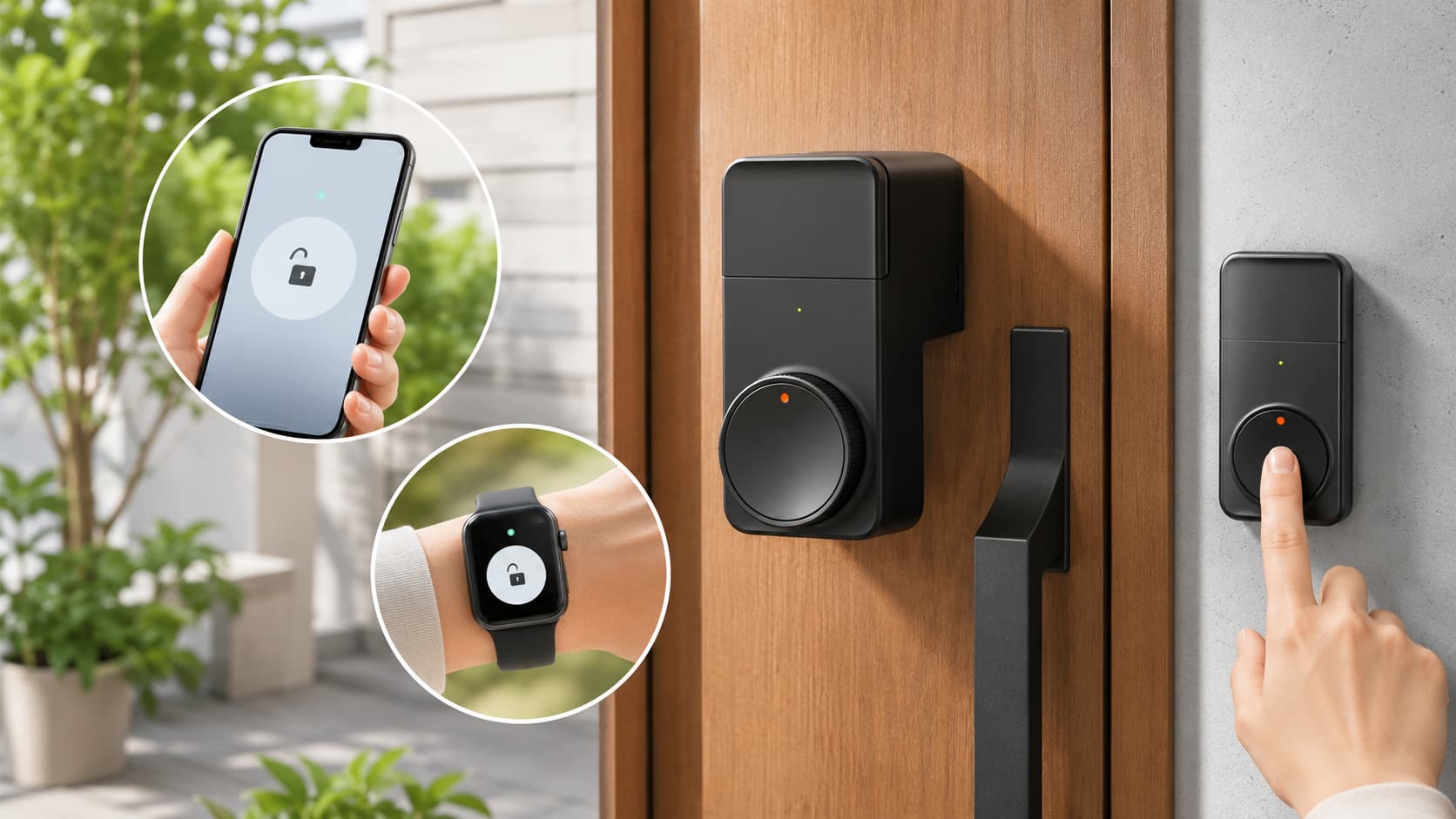
まずは、SwitchBot ロック Proでどこまで「鍵なし」の生活ができるのかを確認しておきましょう。ロック Proには複数の解錠方法があり、使い方に合わせて選べるのが大きな特徴です。
| 開け方 | ロック Pro単体 | 特徴 |
|---|---|---|
| スマホ | ○ | SwitchBotアプリから操作できる |
| Apple Watch | ○ | 腕元から操作しやすい |
| 指紋 | △ | 別売の指紋認証パッドなどが必要 |
| パスコード | △ | 対応するキーパッドが必要 |
| NFCカード | △ | 対応するキーパッドが必要 |
| 物理キー | ○ | 従来の鍵もそのまま使える |
スマホがあれば物理キーを取り出さずに解錠できる
SwitchBot ロック Proの基本的な解錠方法は、スマートフォンに入れたSwitchBotアプリを使う方法です。
玄関の近くでアプリを開き、登録したロック Proを操作すれば、鍵穴に物理キーを差し込まなくても玄関を開けられます。
バッグの中から鍵を探す必要がなくなるため、買い物袋を持っているときや、小さな子どもと一緒に帰宅したときにも便利です。
普段の外出ではスマホを必ず持ち歩くという方なら、これまでより玄関の鍵を意識する場面を減らしやすくなります。
Apple Watchからも施錠・解錠できる
Apple Watchを使っている方は、腕元からSwitchBot ロック Proを操作することもできます。
スマホがバッグやポケットの奥に入っていても、Apple Watchから操作できれば、わざわざスマホを取り出す手間を減らせます。
スマホよりもさらに手軽に操作したいApple Watchユーザーに便利な方法といえるでしょう。
ただし、利用環境やアプリの設定状況などによって操作方法は異なる場合があります。使用前にSwitchBotアプリ側の設定を確認しておくと安心です。
指紋認証には別売の指紋認証パッドが必要
「玄関でスマホすら取り出したくない」という方に便利なのが指紋認証です。
ただし、SwitchBot ロック Pro本体だけでは指紋認証はできません。
指紋で解錠したい場合は、対応するSwitchBotの指紋認証パッドなどを追加する必要があります。
玄関の外側に指紋認証パッドを設置しておけば、登録した指を当てるだけで解錠できます。
スマホも物理キーも取り出さずに玄関を開けたい方には、特に使いやすい組み合わせです。
パスコードやNFCカードでも解錠できる
指紋認証パッドなどを組み合わせることで、指紋だけでなくパスコードやNFCカードを利用できる場合があります。
たとえば、スマホを持っていない家族にはパスコード、操作が苦手な方にはNFCカードというように、使う人に合わせて方法を分けることができます。
家族全員が同じ解錠方法を使う必要がないのも、SwitchBot ロック Proの便利なところです。
万が一に備えて物理キーは持っておくと安心
スマートフォンや指紋認証でほとんどの場面をカバーできるため、普段は物理キーを使わずに生活することもできます。
ただし、スマートロックは電子機器です。スマホの電池切れやロック本体の電池残量、機器の不調などによって、いつもと同じ方法で解錠できない可能性はゼロではありません。
「鍵を使わない」ことと「物理キーを完全に持たない」ことは分けて考えるのがおすすめです。
普段はスマートロックを使いながら、予備として物理キーを持っておくと安心感があります。
SwitchBot ロック Proをスマホで開ける方法
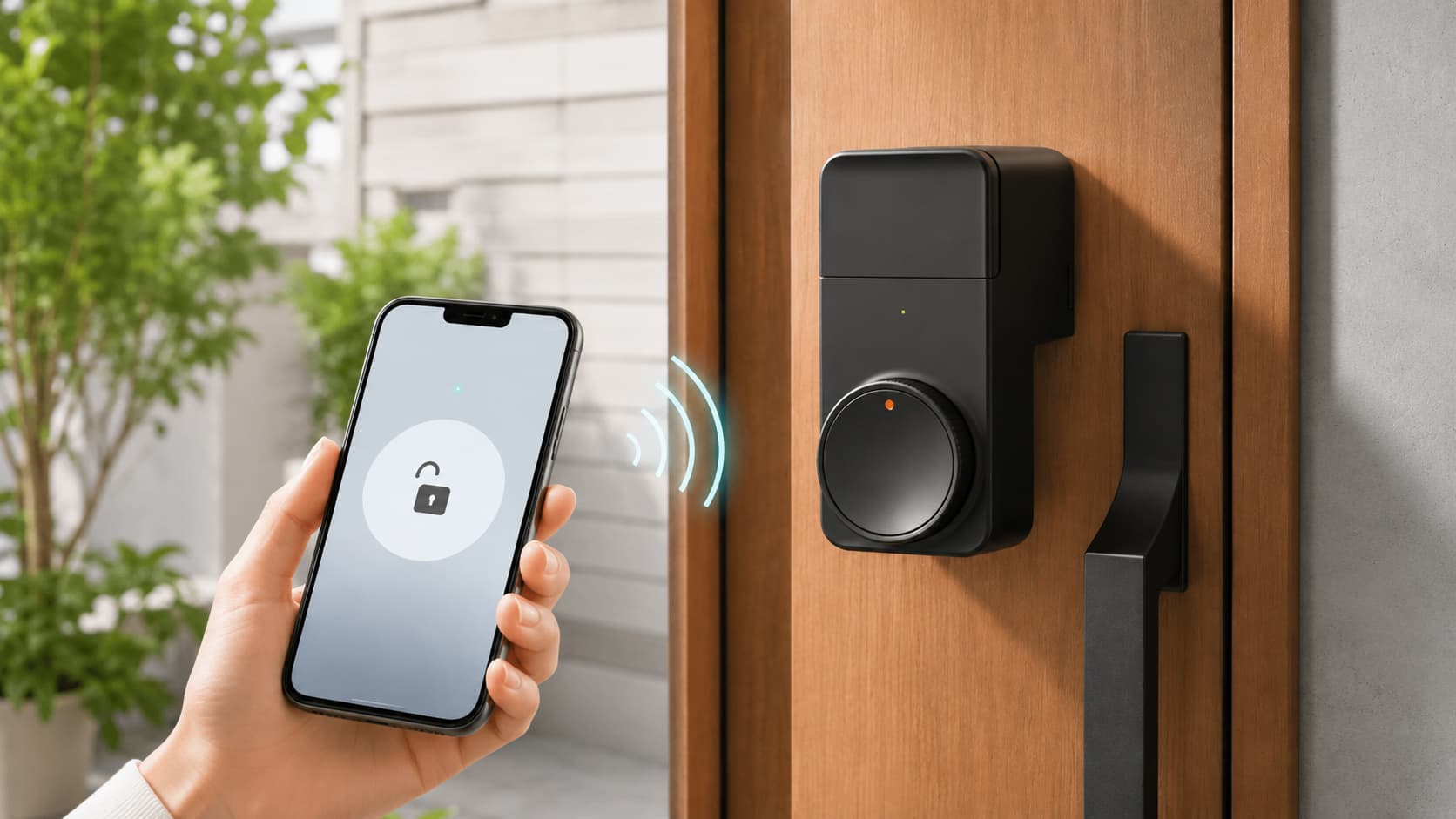
SwitchBot ロック Proを最もシンプルに使い始めたい方には、スマホからの操作がわかりやすい方法です。追加の指紋認証パッドなどを用意しなくても、基本的な施錠・解錠ができます。
SwitchBotアプリから施錠・解錠できる
SwitchBot ロック Proを設置したら、SwitchBotアプリに機器を登録して初期設定を行います。
設定が完了すると、アプリの画面からロック Proの施錠・解錠を操作できるようになります。
鍵を取り出して鍵穴に差し込み、回して開けるという動作が必要なくなるため、玄関での操作がシンプルになります。
まずはロック Pro単体でスマートロックを試してみたい方にも始めやすい方法です。
Bluetooth接続なら玄関の近くで操作できる
ロック Pro単体でスマホから操作するときは、基本的にBluetooth通信を利用します。
そのため、玄関の近くまで帰ってきてからスマホで操作するという使い方が中心になります。
自宅の近くに着いたからといって、どこからでもインターネット経由で操作できるわけではありません。
ロック Pro単体でできる操作と、ハブを追加したときにできる操作には違いがあることを理解しておきましょう。
スマホを取り出してアプリを操作する必要がある
スマホでの解錠は便利ですが、毎回スマートフォンを取り出して操作することを面倒に感じる場合もあります。
特に、両手に荷物を持っているときには、スマホを取り出して画面を操作するより、指紋認証のほうが楽に感じることもあるでしょう。
| 方法 | 手軽さ | 向いている人 |
|---|---|---|
| スマホ | ○ | 追加機器を増やしたくない人 |
| Apple Watch | ◎ | Apple Watchを普段から使う人 |
| 指紋 | ◎ | スマホを出したくない人 |
使いやすさを重視するなら、スマホだけにこだわらず複数の解錠方法を組み合わせるのもおすすめです。
外出先から遠隔操作するにはSwitchBotハブが必要
玄関から離れた外出先からロック Proを操作したい場合は、対応するSwitchBotハブとの連携を検討します。
ハブを利用することで、自宅のインターネット環境を通じた操作ができるようになり、外出先で施錠状態を確認したり、必要に応じて操作したりできるようになります。
「家を出たあとに鍵を閉めたか不安になることが多い」という方には、ハブとの組み合わせも便利です。
SwitchBot ロック ProをApple Watchで開ける方法
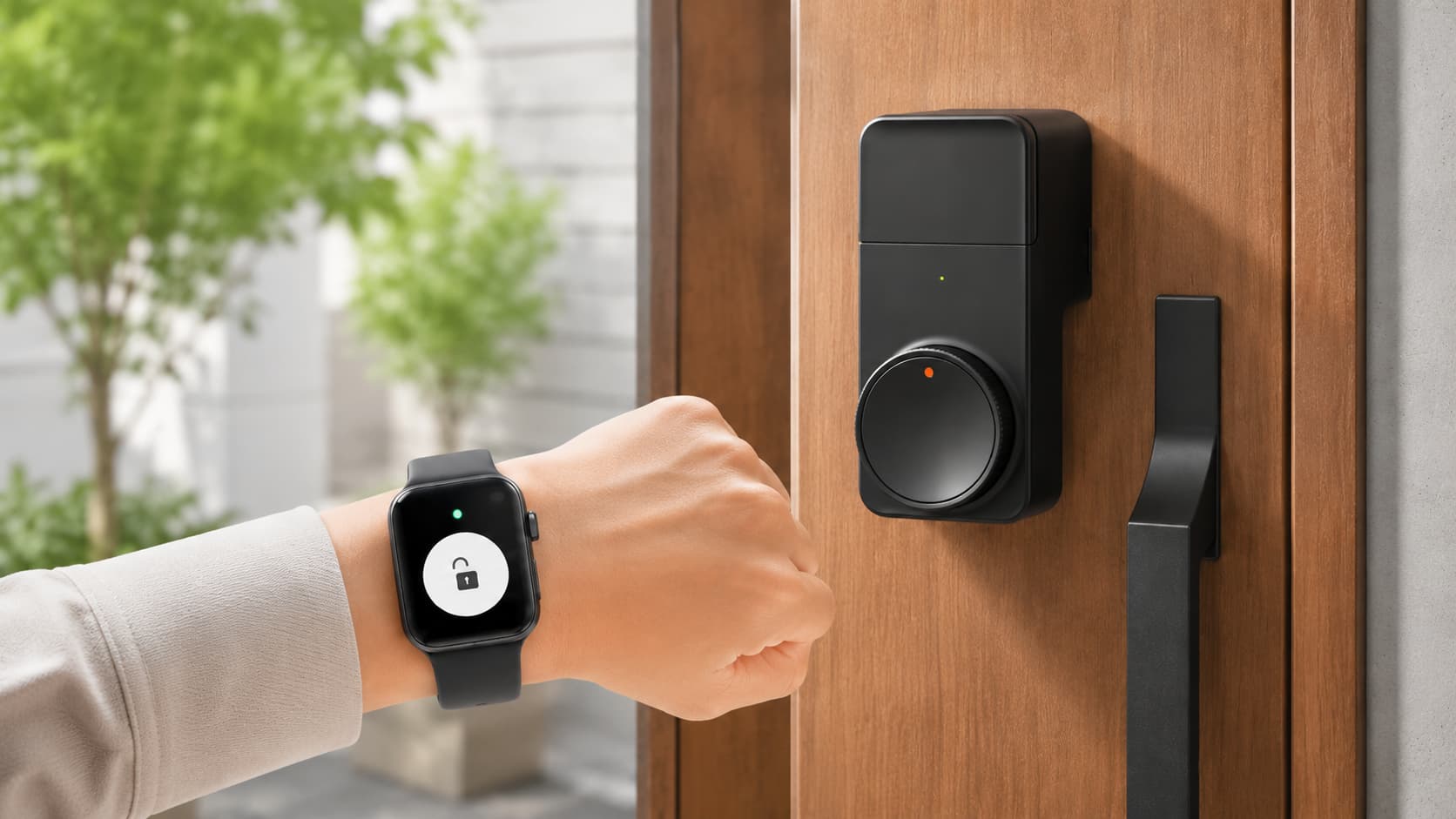
Apple Watchを日常的に使っている方なら、SwitchBot ロック Proとの組み合わせでさらに鍵を取り出す場面を減らせます。スマホをポケットやバッグから取り出さなくても操作しやすいのが魅力です。
Apple Watchからロック Proを操作できる
Apple Watch側からSwitchBotを操作できるように設定しておけば、腕元から玄関の施錠・解錠を操作できます。
帰宅したときにApple Watchを操作し、そのまま玄関を開けられるため、スマホを取り出すよりスムーズに感じる方も多いでしょう。
Apple Watchを普段から身につけている方にとっては、物理キーを使わない生活と相性のよい方法です。
スマホをバッグから出さずに解錠できる
Apple Watchを使う大きなメリットは、スマホを取り出す動作を省きやすいことです。
たとえば、買い物帰りで手がふさがっているときにバッグの中を探す必要が少なくなります。
スマホを普段バッグに入れている方ほど、Apple Watchから操作できるメリットを感じやすいでしょう。
Apple Watchを普段から使っている人と相性がよい
SwitchBot ロック ProのためだけにApple Watchを購入する必要はありませんが、すでにApple Watchを使っている方なら便利な解錠方法のひとつになります。
時計や通知確認、電子決済などで日常的にApple Watchを使っている場合、玄関の操作も腕元にまとめられます。
「できるだけスマホを取り出したくないけれど、指紋認証パッドを追加するか迷っている」という方にも選択肢になります。
Apple Watchだけで使う場合に確認したいポイント
Apple Watchをメインの解錠方法にするときも、万が一に備えた別の方法を用意しておくと安心です。
Apple Watch自体の充電が切れていたり、通信やアプリの状態によって操作しにくかったりする可能性もあります。
スマートロックでは、ひとつの解錠方法だけに頼らないことが安心して使うポイントです。
Apple Watchに加えてスマホ、指紋認証、物理キーなど複数の方法を使える状態にしておくと、状況に応じて対応しやすくなります。
SwitchBot ロック Proを指紋で開ける方法
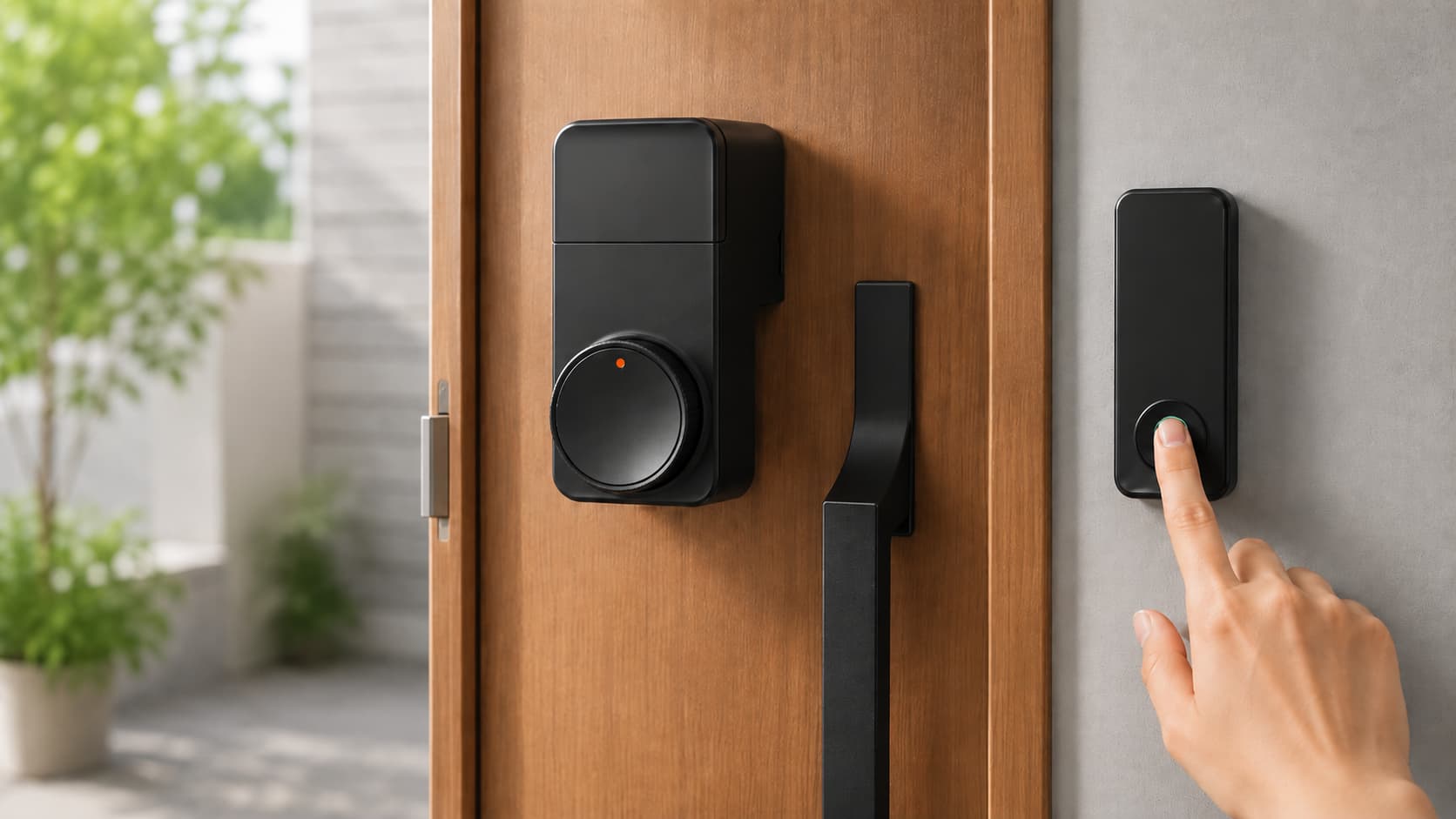
SwitchBot ロック Proを「鍵なし」で快適に使いたい場合、特に便利なのが指紋認証です。玄関先でスマホや鍵を取り出す必要がなく、登録した指を使って解錠できます。
指紋認証には指紋認証パッドを追加する
ロック Proには本体に指紋センサーが搭載されているわけではありません。
指紋で解錠するためには、対応する指紋認証パッドを玄関の外側に追加します。
ロック Pro本体は玄関ドアの室内側、指紋認証パッドは玄関の外側に設置するイメージです。
購入時に「ロック Proを買えば指紋認証もすぐ使える」と勘違いしないように注意しましょう。
指をタッチするだけで玄関を解錠できる
指紋をあらかじめ登録しておけば、帰宅時に指紋認証部分へ指を当てることで本人確認を行い、ロック Proを解錠できます。
スマホアプリを開いたり、暗証番号を入力したりする操作が必要ないため、毎日の出入りを簡単にしやすい方法です。
「玄関ではとにかく操作を少なくしたい」という方には、指紋認証が特に使いやすいでしょう。
スマホを持っていない家族でも使いやすい
スマートロックというとスマートフォンを持っている人向けに感じますが、指紋認証を使えばスマホを持っていない家族でも利用しやすくなります。
毎回スマホを持たせる必要がないため、家族それぞれの生活スタイルに合わせて使い分けられます。
ただし、家族で利用する場合は、万が一指紋認証がうまくいかなかったときにどうするかも決めておくと安心です。
指紋は複数登録して家族で使い分けられる
複数人の指紋を登録できるため、家族でロック Proを共有する場合にも便利です。
一人ひとりが自分の指で玄関を開けられるので、家族全員が同じ物理キーを持ち歩かなくても済みます。
スマートロックを家族で便利に使いたい場合は、指紋認証を追加するメリットが大きいといえるでしょう。
価格・在庫等は取得時点の情報です。
商品情報取得:
SwitchBot ロック Proをパスコード・NFCカードで開ける方法
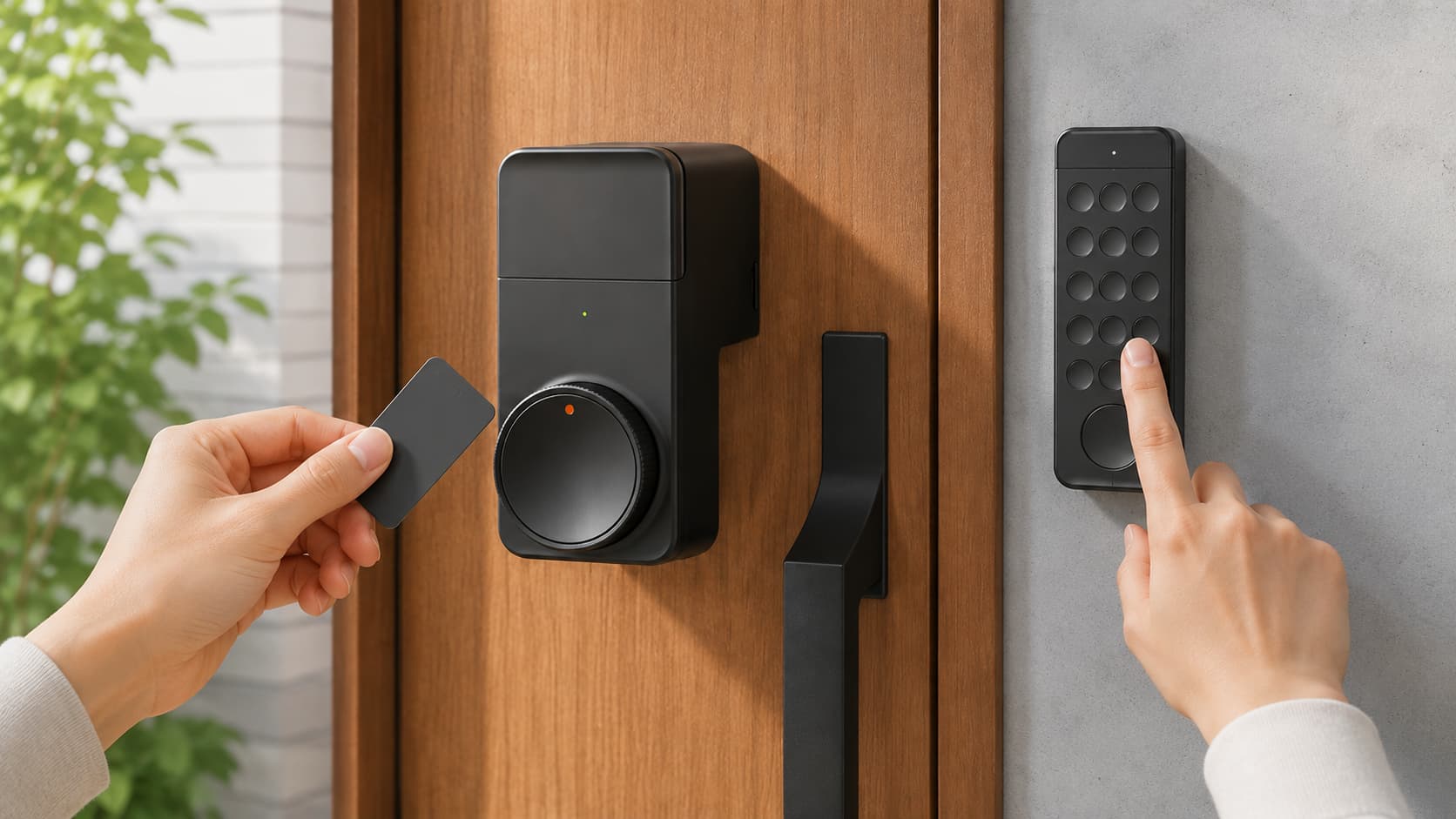
指紋認証以外にも、対応するキーパッドを追加することでパスコードやNFCカードを使った解錠ができます。家族構成や生活スタイルに合わせて、複数の解錠方法を使い分けられるのが便利です。
指紋認証パッドではパスコード解錠もできる
対応する指紋認証パッドでは、数字のパスコードを入力して玄関を開ける方法も利用できます。
指紋を登録していない人でも、設定した番号を知っていれば解錠できるため、家族で利用するときに便利です。
スマホ・指紋・パスコードと複数の方法を用意できるため、その日の状況に合わせて使い分けられます。
一時的に使えるパスコードを設定できる
パスコードは、家族が毎日使うためだけのものではありません。
一時的に自宅へ入ってもらう必要がある人に、期間や回数を限定したパスコードを設定して使う方法もあります。
物理キーを渡して後から返してもらう手間を減らせるため、スマートロックならではの便利な使い方です。
ただし、パスコードは第三者に知られないように管理し、不要になったものはそのまま放置しないようにしましょう。
NFCカードをかざして解錠することもできる
対応するNFCカードを使えば、カードをかざして玄関を開けることもできます。
指紋認証が使いにくい場合や、数字を入力するのが面倒な場合にも便利です。
操作方法が直感的なので、スマホアプリの操作に慣れていない家族にも使いやすい方法です。
子どもやスマホを持たない家族にも使いやすい
家族全員がスマートフォンを持っているとは限りません。
パスコードやNFCカードを利用できれば、スマホを使わない家族にも選択肢を用意できます。
| 利用する人 | 使いやすい方法 |
|---|---|
| スマホを日常的に使う人 | スマホ |
| Apple Watchユーザー | Apple Watch |
| 手軽さを重視する人 | 指紋 |
| スマホを持っていない家族 | 指紋・パスコード・NFCカード |
家庭内で全員の操作方法を統一する必要はなく、それぞれが使いやすい方法を選べるのが魅力です。
SwitchBot ロック Proで鍵を持たずに出かけるときの注意点
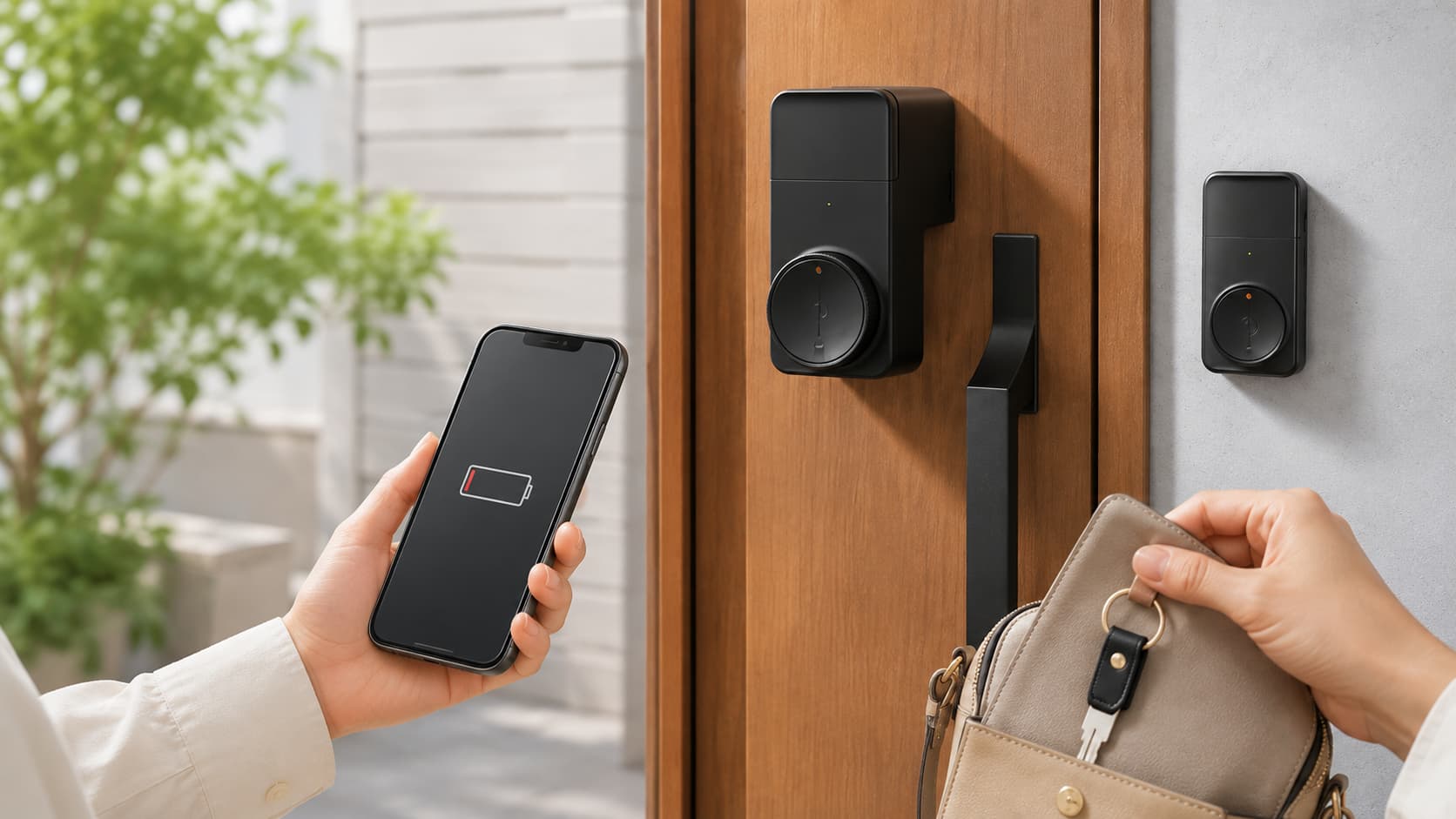
SwitchBot ロック Proを使えば、日常生活で物理キーを取り出す機会は大きく減らせます。ただし、電子機器ならではのトラブルも想定しておくことが大切です。
スマホの電池切れに注意する
スマホをメインの解錠方法としている場合、スマートフォンのバッテリーが切れるとアプリから操作できなくなります。
外出時間が長い日や、スマホの充電残量が少ない状態で出かける場合は注意しましょう。
指紋認証などスマホ以外の解錠手段も用意しておくと、電池切れのリスクを減らしやすくなります。
ロック Pro本体の電池残量も確認する
スマホだけでなく、SwitchBot ロック Pro本体も電池で動作しています。
日頃から電池残量を確認し、残量が少なくなってきたら早めに交換しておきましょう。
「まだ少し残っているから大丈夫」と限界まで使うより、余裕を持って交換するほうが安心です。
交換用の電池を自宅に用意しておくと、急な電池切れにも対応しやすくなります。
Bluetoothや通信状態によって操作できない場合がある
スマートロックは通信を利用して操作するため、スマホ側のBluetooth設定やアプリの状態などによって、一時的に操作しにくくなることも考えられます。
そのため、スマホ操作だけを唯一の方法にするより、指紋やパスコード、物理キーなど別の解錠方法も確保しておくほうが安心です。
完全に物理キーを持たない運用にはリスクがある
SwitchBot ロック Proを使う目的が「鍵を持ち歩かないこと」であっても、万が一のトラブルまで考えると、物理キーを完全になくしてしまうのは慎重に考えたいところです。
普段はスマートロックだけで生活しつつ、非常用として物理キーを用意しておく運用がおすすめです。
バッグの普段使わないポケットなどに予備キーを入れておけば、通常は鍵を意識せずに生活しながら、トラブル時にも対応しやすくなります。
SwitchBot ロック Proのオートロックを使えば施錠も鍵なしでできる
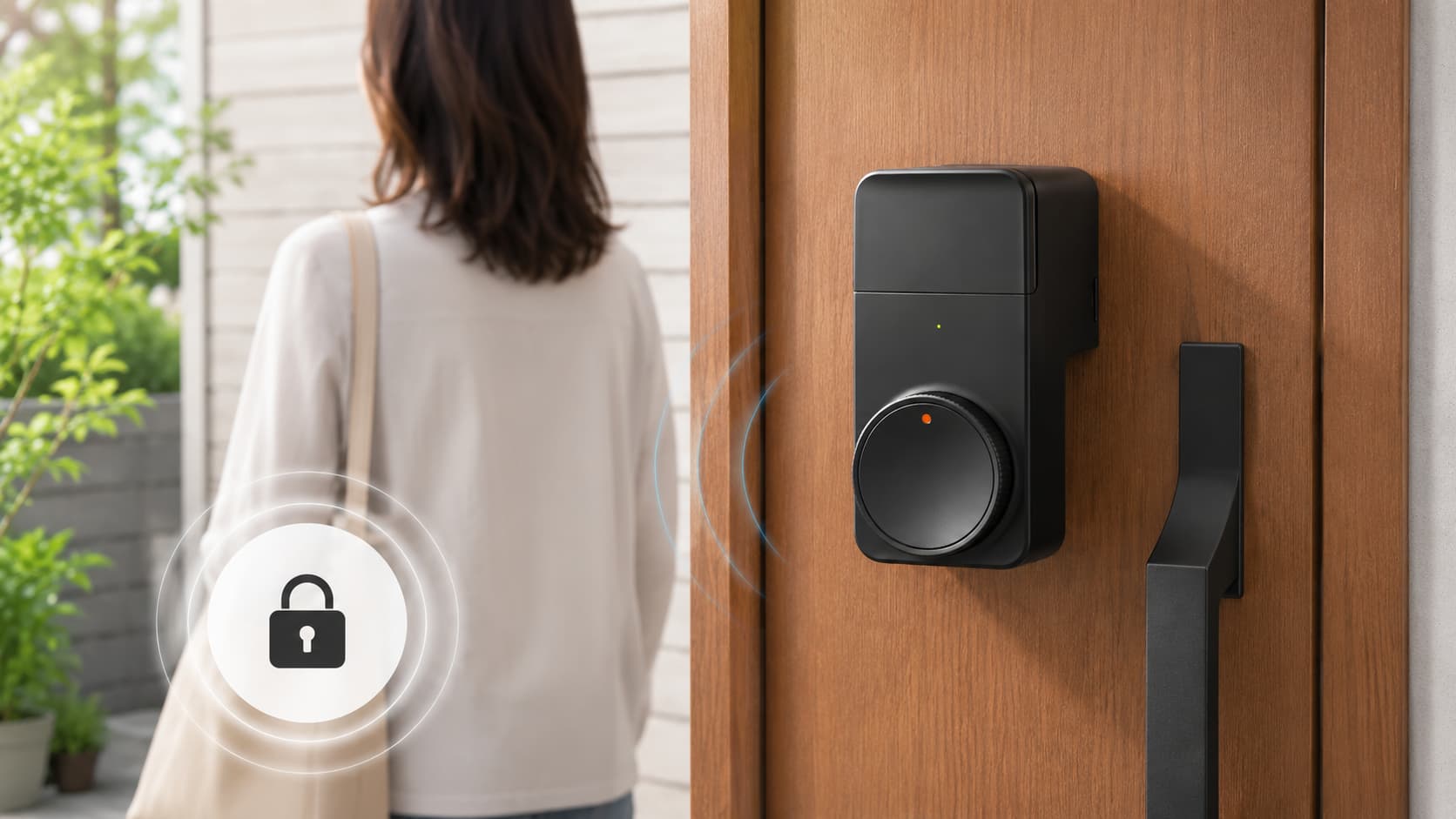
鍵なし生活を便利にしてくれるのは解錠だけではありません。SwitchBot ロック Proにはオートロック機能があり、玄関を出たあとの施錠も自動化できます。
ドアを閉めると自動で施錠できる
オートロックを設定しておけば、玄関ドアを閉めたあとに自動的に施錠できます。
出かけるときに物理キーを差し込んで鍵を閉めたり、スマホを取り出して施錠操作をしたりする手間を減らせます。
解錠だけでなく施錠まで自動化できることが、スマートロックを導入する大きなメリットです。
鍵の閉め忘れを防ぎやすい
外出したあとに「玄関の鍵を閉めたかな?」と気になることがある方にも、オートロックは便利です。
毎回自分で施錠操作をする必要がなくなるため、鍵の閉め忘れを防ぎやすくなります。
毎日のちょっとした確認作業を減らしたい方にも使いやすい機能です。
オートロックのタイミングを設定できる
オートロックは利用環境に合わせて設定を調整できます。
家族が続けて玄関を出入りすることが多い場合などは、あまり早く施錠されると使いにくいことがあります。
自宅の生活スタイルに合わせた設定にすることが、快適に使うポイントです。
締め出しを防ぐため設定内容を確認しておく
オートロックは便利な一方で、スマホも物理キーも持たずに外へ出ると、玄関が自動で施錠されてしまう可能性があります。
特にゴミ出しや郵便物を取りに行くなど、短時間だけ外に出る場面には注意が必要です。
オートロックを利用するときは、締め出された場合でも解錠できる方法をあらかじめ用意しておきましょう。
指紋認証パッドを設置しておけば、スマホを室内に置いたまま出てしまった場合にも対応しやすくなります。
SwitchBot ロック Proで外出先から鍵を開ける方法
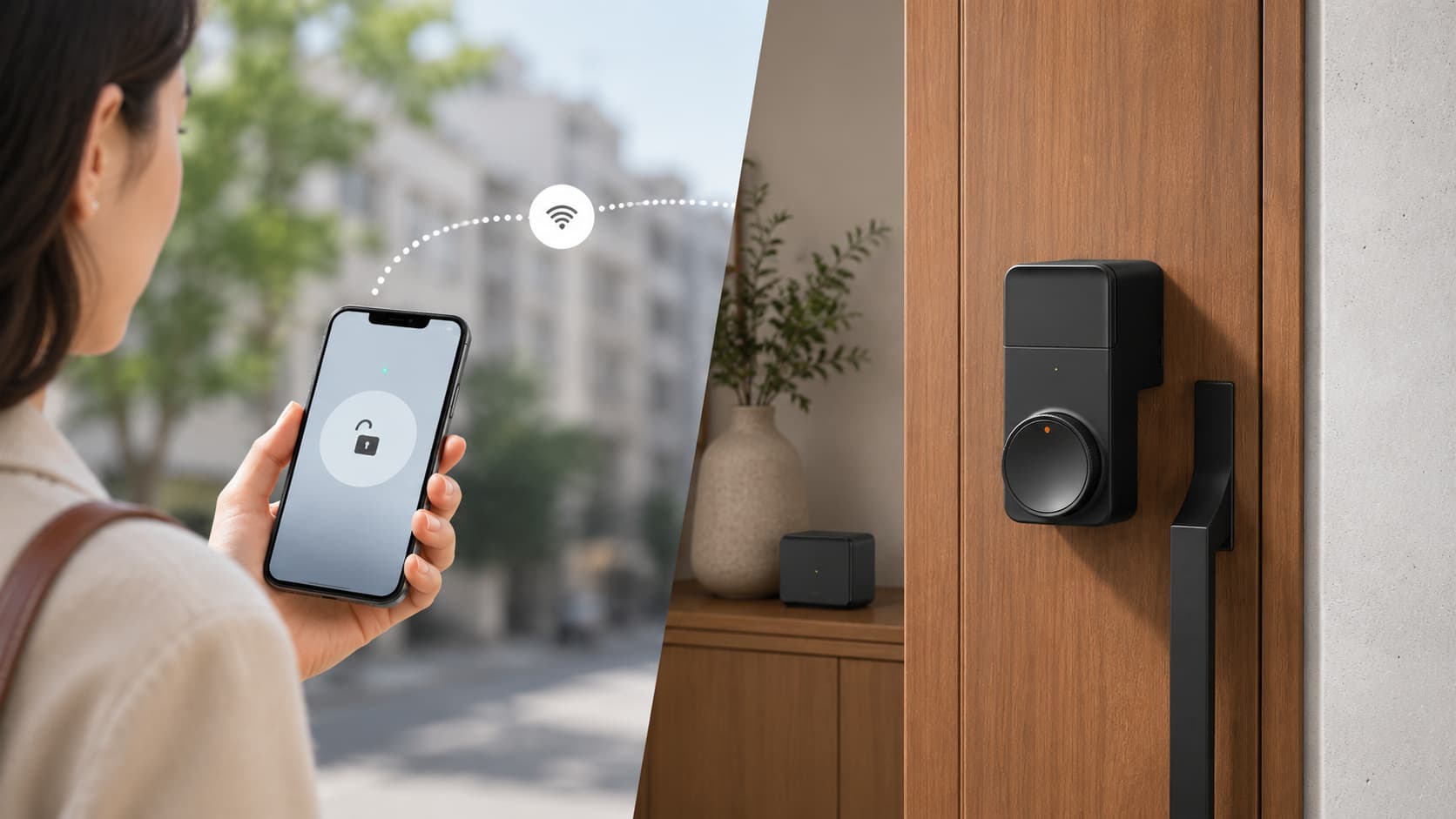
「家族が鍵を忘れた」「外出後に施錠したか確認したい」という場面では、外出先からロック Proを操作できると便利です。ただし、遠隔操作にはロック Pro単体とは別の機器が必要になります。
ロック Pro単体の基本操作はBluetooth通信
ロック Pro単体では、スマートフォンとBluetoothで接続して操作するのが基本です。
そのため、自宅から離れた場所にいるときにBluetoothだけで玄関の鍵を直接操作することはできません。
「スマホ対応=どこからでも操作できる」というわけではないので、購入前に覚えておきたいポイントです。
SwitchBotハブを追加すると遠隔操作できる
外出先からロック Proを操作したい場合は、対応するSwitchBotハブを追加します。
ハブを自宅のネットワークに接続し、ロック Proと連携することで、インターネット経由で利用できる機能が増えます。
外出先からの確認や操作まで使いたい方は、ロック Proだけでなくハブも含めて検討するとよいでしょう。
外出先から施錠状態を確認できる
遠隔操作できる環境を整えておけば、外出後に玄関の状態が気になった場合でも確認しやすくなります。
「鍵を閉めたか確認するためだけに自宅へ戻る」といった手間を減らせるのは大きなメリットです。
家族が鍵を忘れたときにも遠隔解錠できる
家族が玄関前で鍵を持っていないことに気付いたときにも、遠隔操作できる環境があれば対応できる場合があります。
ただし、防犯にかかわる機能でもあるため、誰がどの方法で操作できるのかを家庭内で整理しておくことも大切です。
便利さだけでなく、安全に運用するためのルールも決めておくと安心して使いやすくなります。
価格・在庫等は取得時点の情報です。
商品情報取得:
SwitchBot ロック Proはどの開け方がおすすめ?
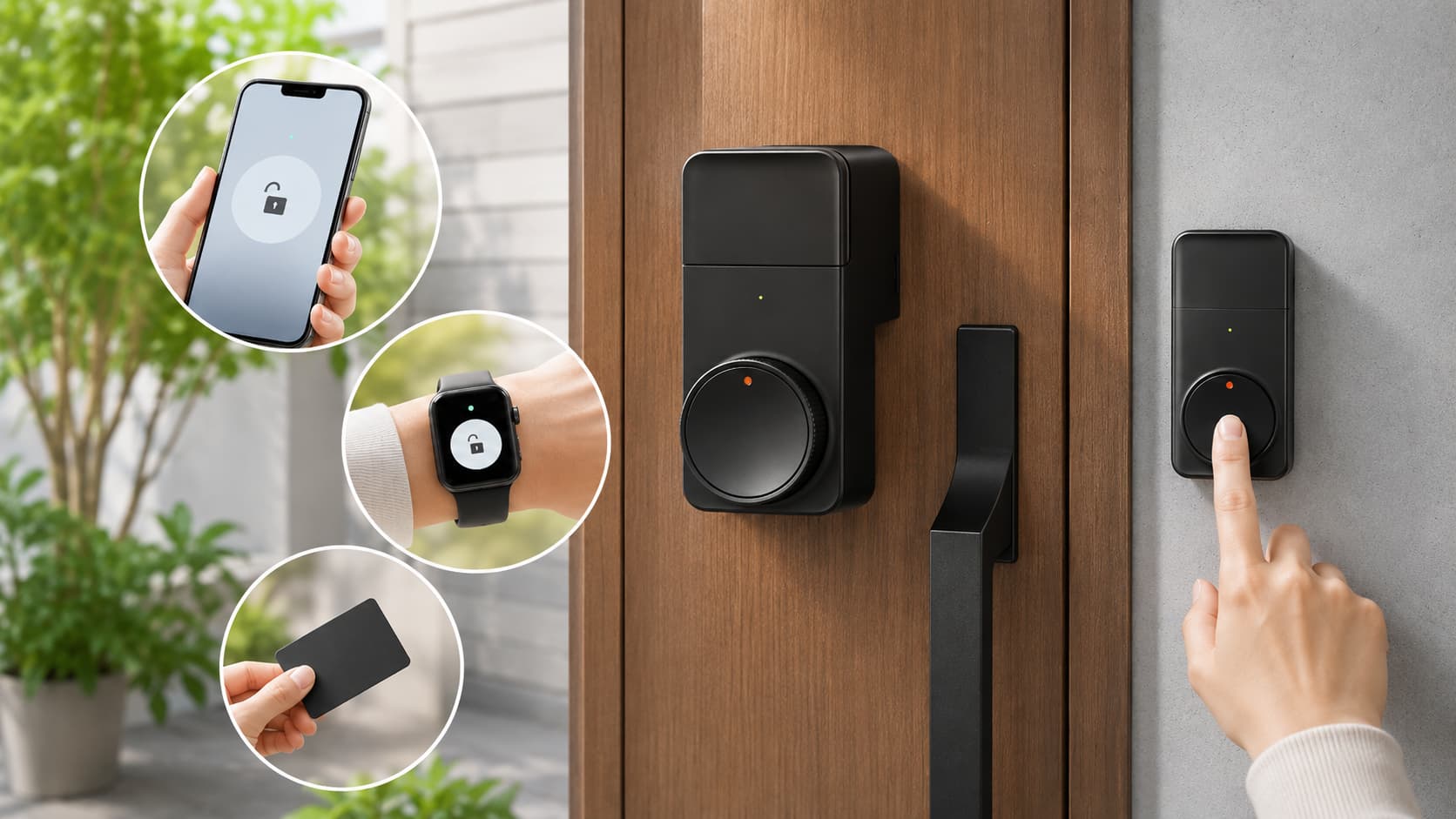
SwitchBot ロック Proにはいくつもの解錠方法があるため、「結局どれを使えばいいの?」と迷ってしまうかもしれません。おすすめの方法は、普段持ち歩いているものや家族構成によって変わります。
| 重視すること | おすすめの方法 |
|---|---|
| 追加機器を増やしたくない | スマホ |
| スマホを取り出したくない | Apple Watch |
| 操作をできるだけ簡単にしたい | 指紋認証 |
| 家族みんなで使いたい | 指紋+パスコード |
| スマホを持たない家族がいる | 指紋・NFCカード・パスコード |
| 外出先からも確認したい | 対応ハブとの組み合わせ |
手軽に始めたいならスマホ操作
まずスマートロックを試してみたい方には、ロック Pro本体とスマホを使う方法がシンプルです。
追加の認証機器を購入しなくても基本的な施錠・解錠ができるため、導入時の構成をわかりやすくできます。
使ってみてスマホ操作が面倒に感じたら、後から指紋認証パッドを追加するという方法でもよいでしょう。
Apple Watchユーザーなら腕時計からの操作が便利
普段からApple Watchを身につけている方なら、スマホよりもApple Watchから操作するほうがスムーズに感じる場合があります。
玄関先でバッグを開ける必要がなく、腕元だけで操作しやすいのが魅力です。
スマホを出さずに開けたいなら指紋認証がおすすめ
操作の手軽さを最も重視したい方には、指紋認証が使いやすいでしょう。
スマホを取り出してアプリを開く必要がなく、指を当てるだけで解錠できるため、毎日の出入りを簡単にできます。
SwitchBot ロック Proを「鍵なし」に近い感覚で使いたい方には、指紋認証パッドとの組み合わせが特に便利です。
家族みんなで使うなら指紋・パスコードを併用しやすい
家族で使う場合は、全員がスマホ操作に統一する必要はありません。
大人はスマホ、ほかの家族は指紋やパスコードというように、それぞれ使いやすい方法を選べます。
複数の方法を組み合わせることで、便利さとトラブル時の対応力を両立しやすくなります。
鍵を持たない運用でも予備の物理キーは用意しておく
普段は指紋やスマホだけで玄関を開けていても、物理キーを完全になくす必要はありません。
電子機器には予期しないトラブルが起こる可能性があるため、非常用として物理キーを使える状態にしておくと安心です。
「毎日は使わないけれど、必要なときには物理キーも使える」という状態が安心です。
SwitchBot ロック Proを鍵なしで使うために必要なもの
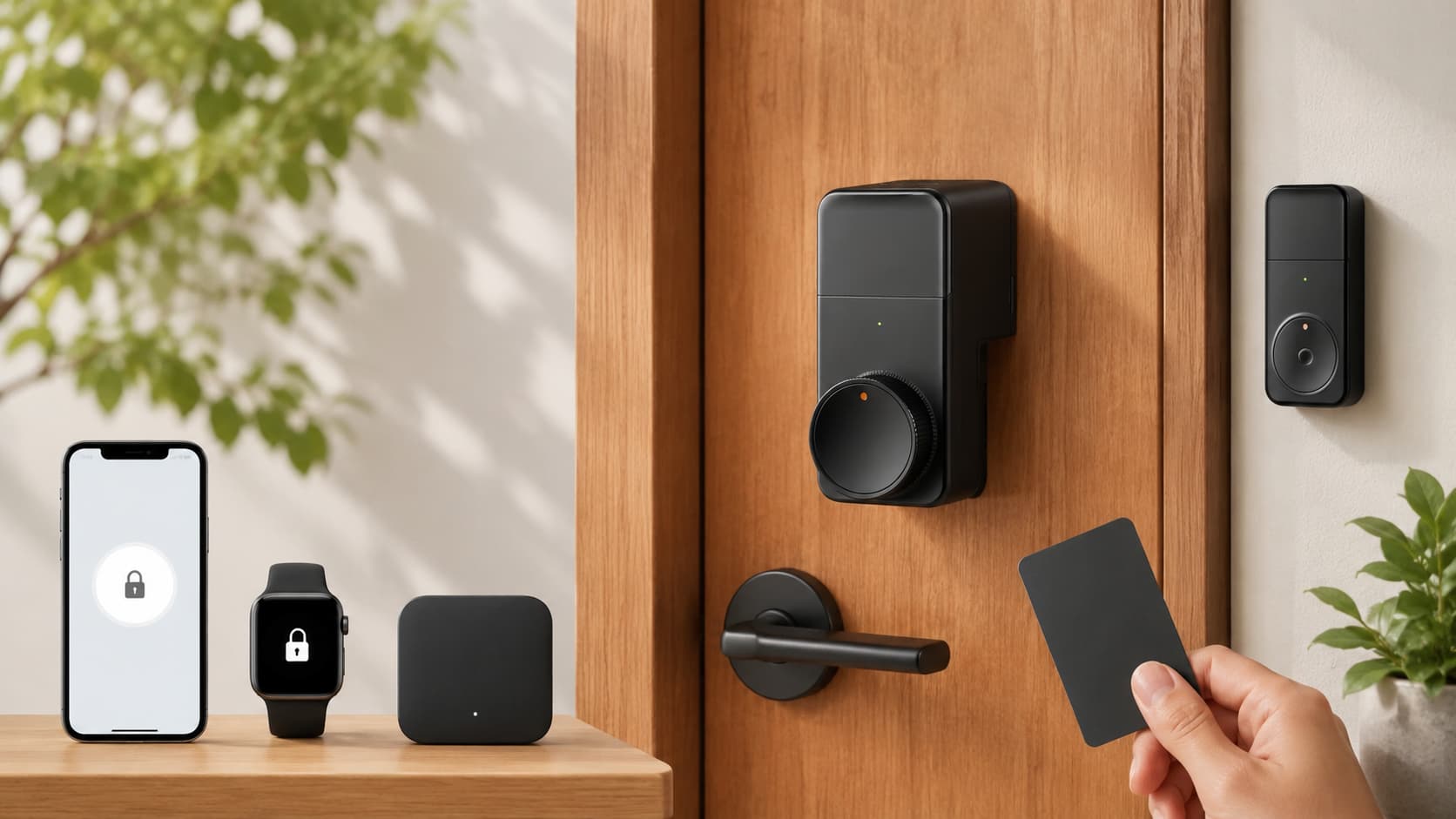
SwitchBot ロック Proは、本体だけでもスマホを使った施錠・解錠ができます。しかし、どのような鍵なし生活をしたいかによって、追加すると便利な機器が変わります。
| やりたいこと | 用意したいもの |
|---|---|
| スマホで開け閉めしたい | SwitchBot ロック Pro |
| Apple Watchから操作したい | SwitchBot ロック Pro+Apple Watch |
| 指紋で開けたい | ロック Pro+対応する指紋認証パッド |
| パスコードで開けたい | ロック Pro+対応するキーパッド |
| NFCカードで開けたい | ロック Pro+対応するキーパッド |
| 外出先から操作したい | ロック Pro+対応するSwitchBotハブ |
スマホ中心ならロック Pro本体から始めやすい
まずはスマホで玄関を開け閉めできれば十分という方なら、ロック Pro本体から始めやすいです。
実際に使いながら、「もっと玄関での操作を減らしたい」「外出先から確認したい」と感じた段階で周辺機器を追加する方法もあります。
鍵を取り出す手間を減らしたいなら指紋認証を追加
スマホ操作でも物理キーは不要ですが、玄関でスマホを取り出す手間は残ります。
そのため、「鍵だけでなくスマホも取り出したくない」という方は、指紋認証を追加すると便利です。
毎日何度も玄関を出入りする家庭ほど、操作回数が少ない方法のメリットを感じやすいでしょう。
遠隔操作までしたいならハブも検討する
外出先から玄関の状態を確認したい方や、遠隔操作を活用したい方は、対応するSwitchBotハブも検討します。
ロック Pro単体、指紋認証パッド、ハブではそれぞれ役割が異なるため、必要な機能だけを組み合わせていくと無駄なく導入しやすくなります。
SwitchBot ロック Proを鍵なしで使うメリット
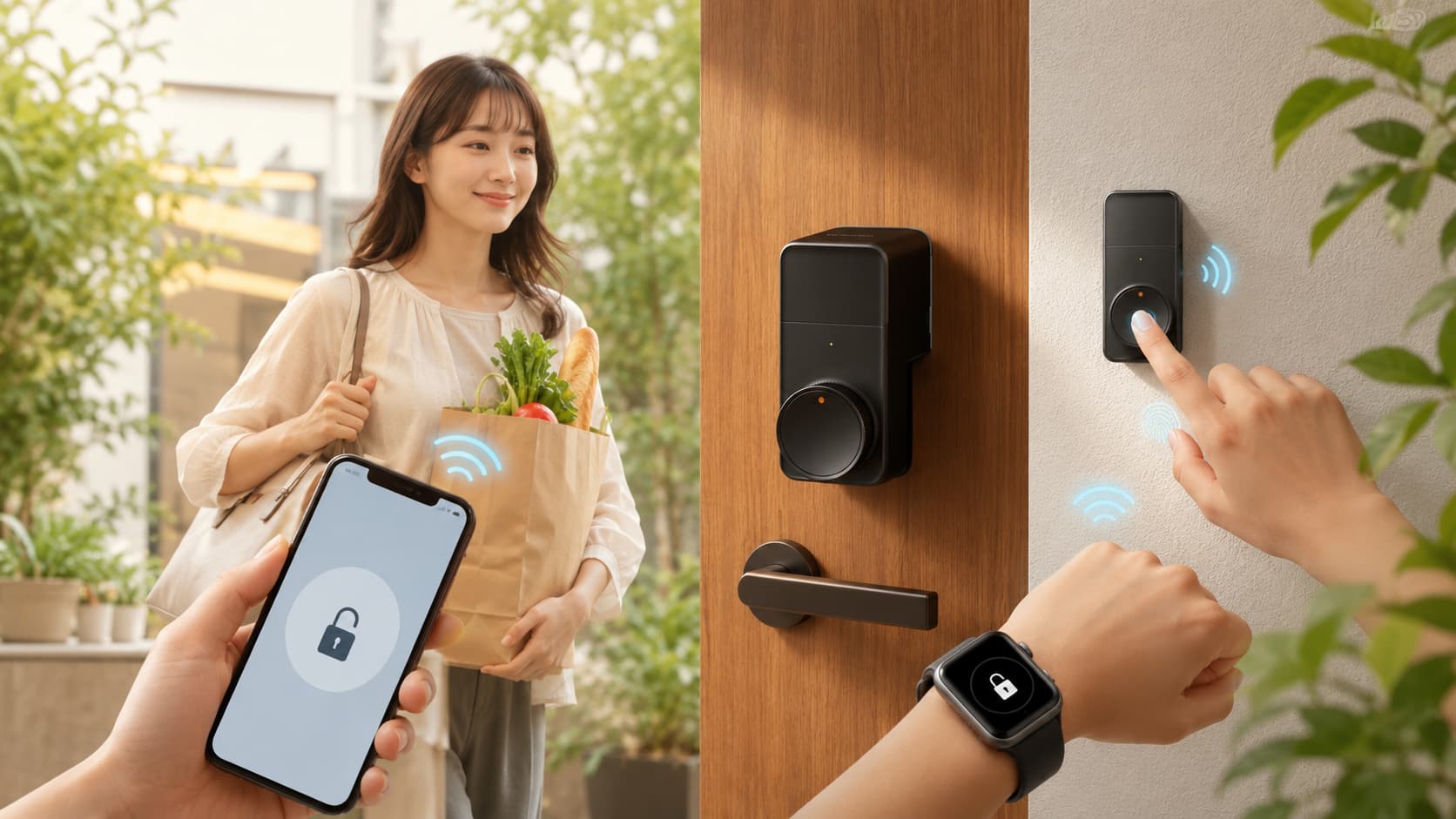
SwitchBot ロック Proを導入すると、単に鍵をスマホで操作できるだけでなく、日常の小さな手間を減らしやすくなります。どのような場面で便利なのかを確認してみましょう。
玄関前で鍵を探す手間を減らせる
バッグの中に財布やスマホ、小物がたくさん入っていると、玄関前で鍵を探すだけでも意外と手間がかかります。
スマホやApple Watch、指紋認証を利用すれば、物理キーを探す必要がありません。
毎日繰り返す小さな作業を減らせることが、スマートロックの大きなメリットです。
買い物帰りなど手がふさがっているときに便利
買い物袋や荷物を持って帰宅したときは、鍵を探して取り出す動作が面倒に感じやすいものです。
Apple Watchや指紋認証を利用すれば、荷物を置かずに玄関を開けやすくなります。
荷物を持って帰宅する機会が多い方ほど便利さを実感しやすいでしょう。
家族それぞれに物理キーを渡さなくても使いやすい
指紋やパスコードなどを利用すれば、家族全員が必ずしも物理キーを持つ必要はありません。
鍵を追加で作ったり、紛失しないように管理したりする手間も減らしやすくなります。
ただし、利用者ごとに安全な使い方を決め、必要に応じて非常用の鍵を準備しておくことは大切です。
施錠忘れの不安を減らしやすい
オートロックを利用することで、玄関を閉めたあとに自動で施錠する使い方もできます。
「急いで出かけたけれど鍵を閉めたか覚えていない」という不安を減らしやすくなります。
解錠だけでなく施錠までサポートしてくれることが、ロック Proを使うメリットです。
SwitchBot ロック Proは鍵なしで使える?まとめ
SwitchBot ロック Proは、スマホなどを使って玄関を施錠・解錠できるため、普段は物理キーを取り出さずに使うことができます。
ロック Pro単体ならスマホから操作でき、Apple Watchを利用している方は腕元から操作することもできます。
さらに、対応する指紋認証パッドなどを追加すれば、指紋・パスコード・NFCカードといった解錠方法も選べるようになります。
| こんな人 | おすすめの使い方 |
|---|---|
| 追加機器を増やさず始めたい | スマホ |
| Apple Watchを普段使っている | Apple Watch |
| 玄関でスマホを出したくない | 指紋認証 |
| 家族で使いたい | 指紋・パスコード・NFCカード |
| 外出先からも確認・操作したい | 対応するSwitchBotハブを追加 |
特に、玄関での操作をできるだけ簡単にしたい方には、ロック Proと指紋認証の組み合わせが使いやすいでしょう。
一方で、スマホやロック本体の電池切れなど、電子機器ならではのトラブルが起こる可能性もあります。
普段は鍵を使わない生活にしながら、万が一に備えて物理キーも使える状態にしておくと、便利さと安心感を両立しやすくなります。
スマホだけでシンプルに使うのか、Apple Watchや指紋認証まで活用するのかを考えながら、自分や家族に合った使い方を選んでみてください。
価格・在庫等は取得時点の情報です。
商品情報取得: