パソコン作業をしていると、「マウスを動かすスペースが足りない」「長いページをスクロールするのが少し面倒」と感じることがありますよね。
そんなときに選択肢となるのが、マウス本体を動かさず、ボールを転がしてカーソルを操作するトラックボールマウスです。
バッファローのBSTBB700Xシリーズは、親指でボールを操作するタイプのワイヤレストラックボールマウスです。
高速スクロール&チルトホイール、最大3台の機器切り替え、静音設計など、普段のパソコン作業で役立つ機能が充実しているのが特徴です。
また、本体を机の上で大きく動かす必要がないため、デスクスペースを広く取れない環境でも使いやすくなっています。
一方で、一般的なマウスとは操作方法が違うため、「初めてでも使える?」「どんな作業に向いている?」「普通のマウスより便利なの?」と気になっている方も多いのではないでしょうか。
この記事では、バッファローのトラックボールマウスBSTBB700の特徴や使いやすさ、メリット、購入前に確認しておきたいポイントを初心者の方にも分かりやすく紹介します。

 ポチップ
ポチップ
バッファロー トラックボールマウスBSTBB700とは
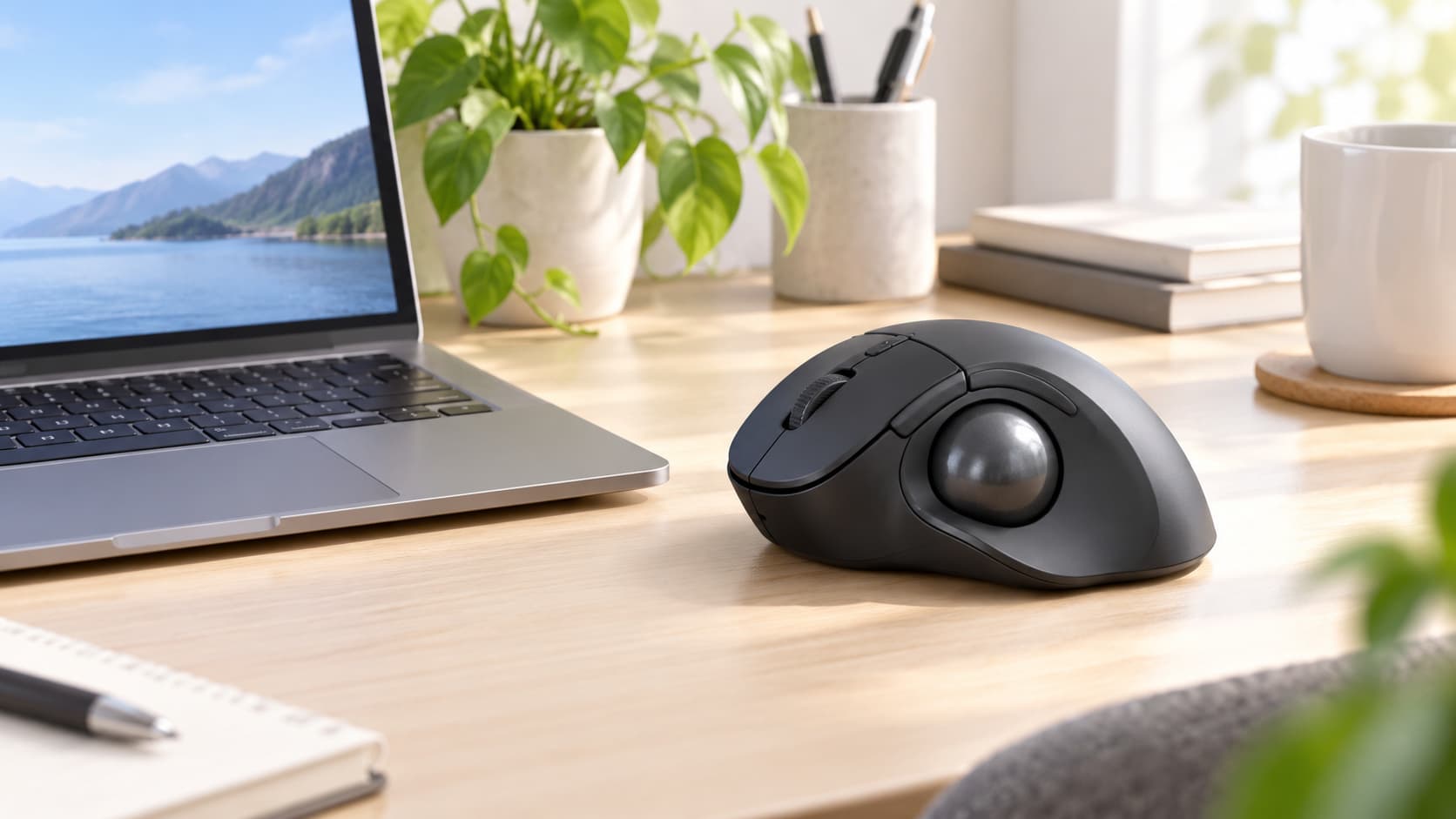
BSTBB700Xシリーズについて、まず知っておきたいのが一般的なマウスとの違いです。
見た目はマウスに似ていますが、カーソルを動かす方法が大きく異なります。トラックボールを初めて使う方にもイメージしやすいように、基本的な特徴から見ていきましょう。
BSTBB700の基本情報
BSTBB700Xシリーズは、バッファローから登場した親指操作タイプのワイヤレストラックボールマウスです。
カラーによって型番が分かれており、グラファイトブラックのBSTBB700BKXとシルキーホワイトのBSTBB700WHXが用意されています。
| 項目 | 内容 |
|---|---|
| 製品タイプ | 親指操作型トラックボールマウス |
| 接続方法 | Bluetooth/2.4GHz無線 |
| 登録可能台数 | 最大3台 |
| スクロール | 高速スクロール対応 |
| 横スクロール | チルトホイール対応 |
| 静音設計 | 対応(ホイールチルトを除く) |
| ボタンカスタマイズ | マウスカスタム+対応 |
| カラー | グラファイトブラック/シルキーホワイト |
単純にカーソルを動かすだけではなく、Web閲覧や表計算、複数端末を使った作業まで考えられているのがBSTBB700Xシリーズのポイントです。
一般的なマウスとの違い
一般的なマウスでは、机の上でマウス本体を前後左右に動かしてカーソルを操作します。
一方、BSTBB700では本体を置いたまま親指でトラックボールを転がしてカーソルを動かします。
| 比較項目 | 一般的なマウス | BSTBB700 |
|---|---|---|
| カーソル操作 | マウス本体を動かす | 親指でボールを動かす |
| 必要なスペース | ある程度必要 | 比較的少なくて済む |
| 本体の位置 | 操作に合わせて移動する | 基本的に置いたまま |
| 慣れ | 一般的で慣れやすい | 初めは慣れが必要な場合がある |
そのため、マウスを動かすための広いスペースを確保する必要がありません。
デスクが狭い方や、キーボードや書類などを広げながらパソコンを使いたい方には大きなメリットがあります。
親指操作タイプのトラックボールを採用
トラックボールには、親指で操作するタイプだけでなく、人差し指や中指でボールを動かすタイプもあります。
BSTBB700は親指操作タイプなので、左右クリックやスクロールホイールなどは一般的なマウスに近い感覚で操作しながら、カーソルだけを親指で動かします。
通常のマウスからトラックボールへ初めて乗り換える場合でも、ボタン配置の考え方が大きく変わりにくいところは安心しやすいポイントです。
BSTBB700の主な特徴
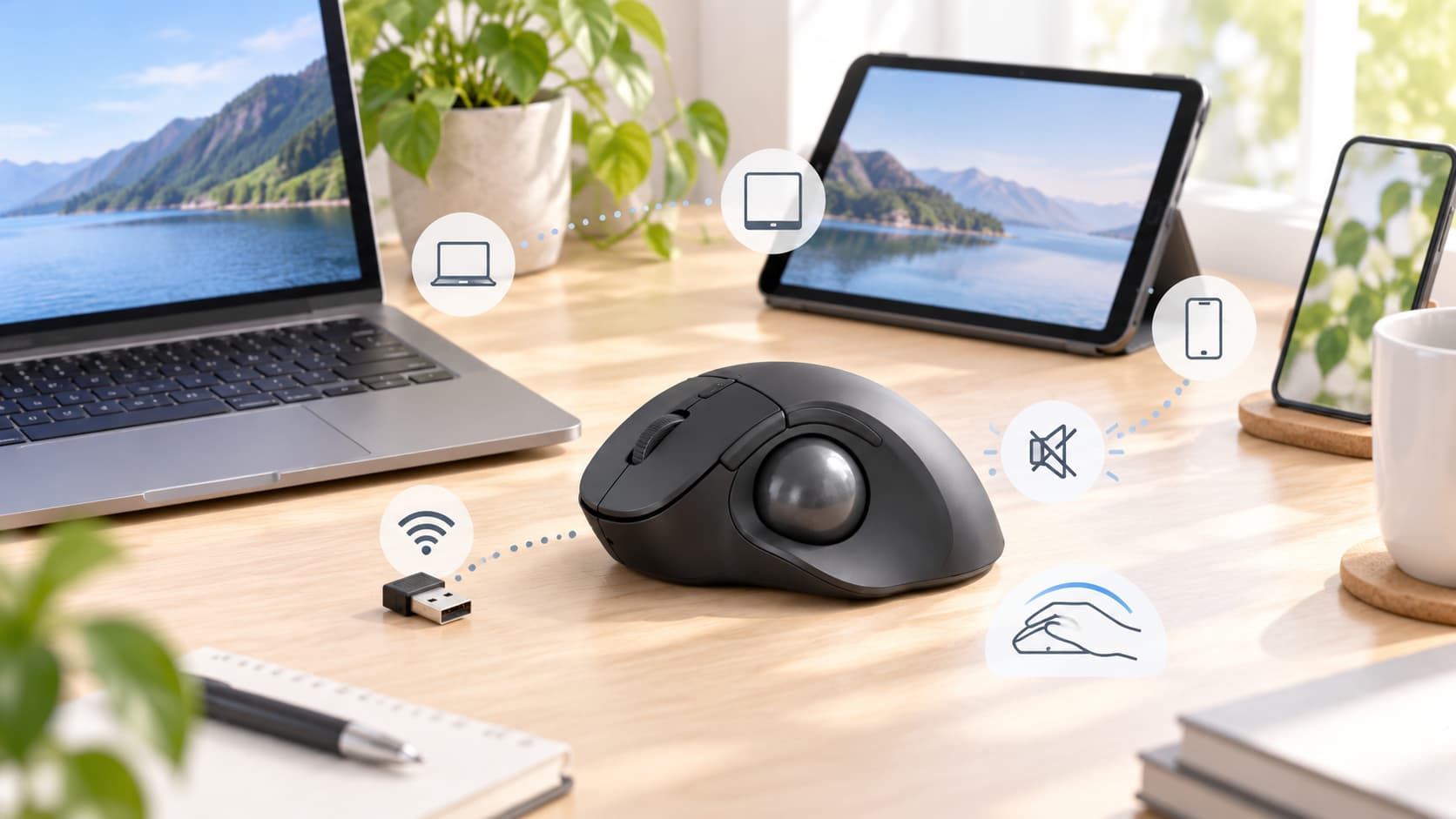
BSTBB700は、省スペースで使えるだけのトラックボールではありません。
接続方法や端末切り替え、静音性など、仕事から普段使いまで便利に使える機能が組み合わされています。ここでは特に注目したい特徴を紹介します。
34mmトラックボールでカーソルを操作
BSTBB700では、親指でトラックボールを転がしてカーソルを操作します。
ボールを少しずつ動かせば細かなカーソル移動ができ、大きく転がせば画面内を広く移動できます。
本体そのものを持ち上げたり、机の端まで動かしてから元の位置へ戻したりする操作が必要ありません。
マウスパッドを広く確保できないデスクでも、本体を置くスペースがあれば操作しやすいのがトラックボールならではの魅力です。
Bluetoothと2.4GHz無線に対応
BSTBB700は、Bluetooth接続と2.4GHz無線接続の両方に対応しています。
Bluetooth対応のパソコンやタブレットなら、USBポートを使用せずに接続できるため、USB端子が少ないノートパソコンでも使いやすくなります。
一方、Bluetoothを利用しないパソコンでは2.4GHz無線接続を選べるので、利用環境に合わせて接続方法を選択できます。
| 接続方法 | メリット |
|---|---|
| Bluetooth | USBポートを使わず接続しやすい |
| 2.4GHz無線 | 付属レシーバーを利用して接続できる |
最大3台の機器を切り替えて使える
BSTBB700では、Bluetooth接続2台と2.4GHz無線接続1台の合計3台を登録できます。
たとえば、自宅用のデスクトップパソコン、仕事用のノートパソコン、タブレットといった複数の機器を使っている場合でも、マウスをそれぞれ用意する必要がありません。
1台のBSTBB700で最大3台まで使い分けられるため、複数端末を使うデスク環境をすっきりまとめやすくなります。
静音スイッチを採用
BSTBB700は、ホイールチルトを除くボタンに静音スイッチを採用しています。
クリック音が気になりにくいため、静かなオフィスや自宅での夜間作業、オンライン会議中などにも使いやすい仕様です。
ただし、完全な無音という意味ではありません。周囲の環境によって音の感じ方には違いがありますが、クリック音をできるだけ抑えたい方には注目したいポイントです。
BSTBB700の使いやすさを詳しく解説
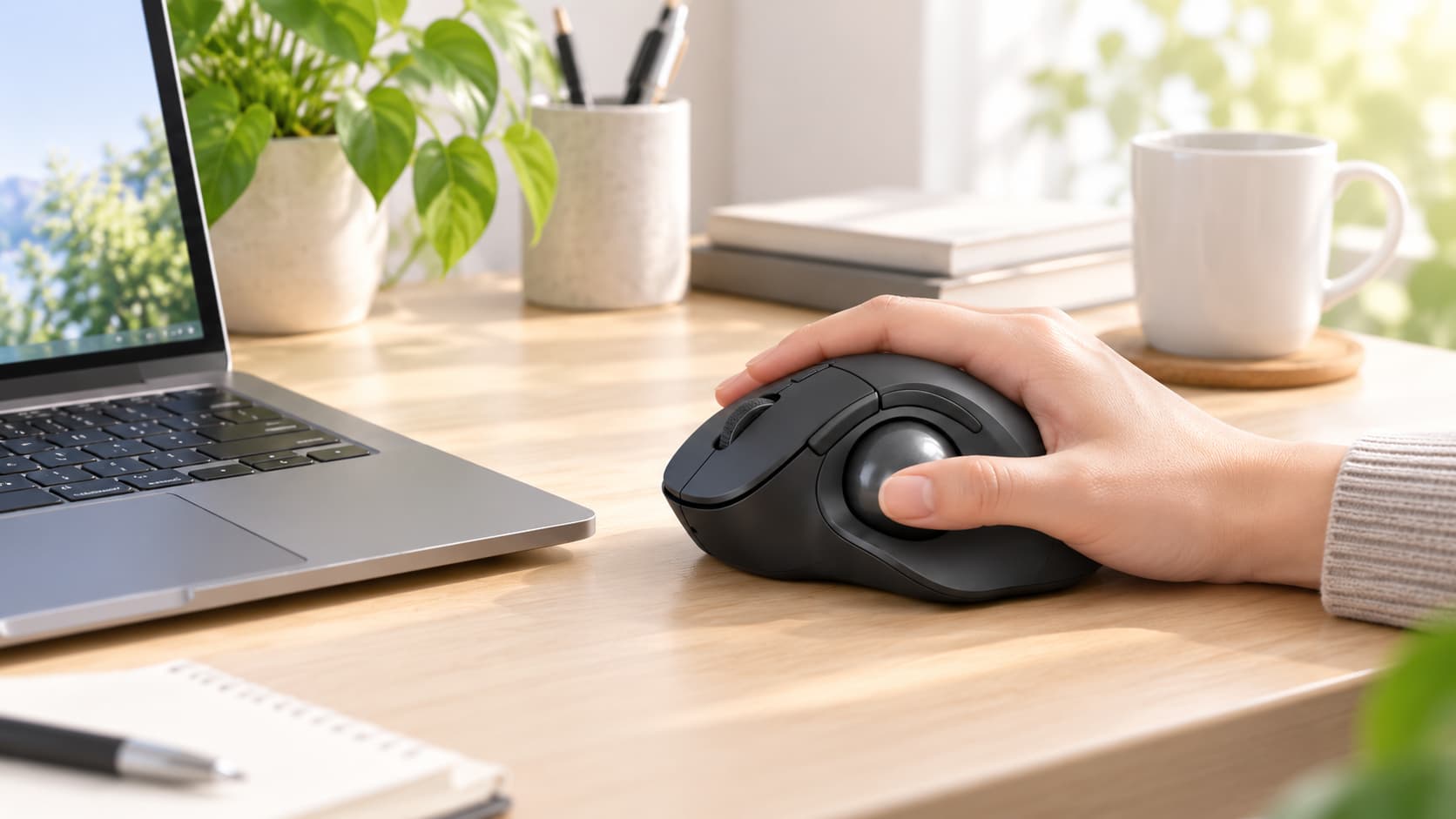
マウス選びでは、搭載されている機能だけでなく「普段の作業で使いやすいか」も重要ですよね。
BSTBB700はトラックボールならではの省スペース性に加えて、接続先の切り替えや本体形状にも使いやすさを考えた工夫があります。
本体を動かさずに操作できる
トラックボール最大の特徴ともいえるのが、マウス本体をほとんど動かさずにカーソル操作ができることです。
一般的なマウスの場合、カーソルを画面の端から端まで移動するときには、本体を大きく動かすことがあります。
BSTBB700なら親指でボールを回すことで操作できるため、本体を置く場所を決めたら、その位置のまま作業を続けられます。
デスク上に書類、飲み物、キーボードなどを置いていて、マウスを動かせる範囲が限られている場合にも使いやすい方式です。
手のひらを置きやすい形状
BSTBB700Xシリーズは、手のひらを乗せて使いやすいようにアーチ形状が採用されています。
トラックボールは本体を頻繁に動かさないため、どの位置に手を置くかが操作性に関わります。
BSTBB700では、本体に自然に手を添えながら、親指をトラックボール、その他の指をクリックボタンやホイール付近に配置しやすいよう設計されています。
ただし、手の大きさや持ち方には個人差があるため、フィット感についてはすべての方に同じとは限りません。
接続先を天面ボタンで切り替えられる
複数端末を切り替えるマウスでは、切り替えボタンが本体底面に配置されている製品もあります。
その場合、端末を変更するたびにマウスを持ち上げてボタンを押す必要があります。
BSTBB700では接続先切り替えボタンが天面に配置されています。
本体を持ち上げず、そのままの位置で接続先を変更できるため、仕事用PCと個人用PCを頻繁に行き来するような使い方にも便利です。
狭いデスクでも使いやすい
トラックボールは本体を左右に移動させるスペースをほとんど必要としません。
ノートパソコンの横に少ししかスペースがない場合や、小型デスクを使っている場合でも設置場所を確保しやすいでしょう。
在宅ワークでダイニングテーブルの一角を使う場合や、キーボードの横にメモ帳を置いて作業したい場合にも相性のよい操作方式です。
高速スクロールとチルトホイールが便利
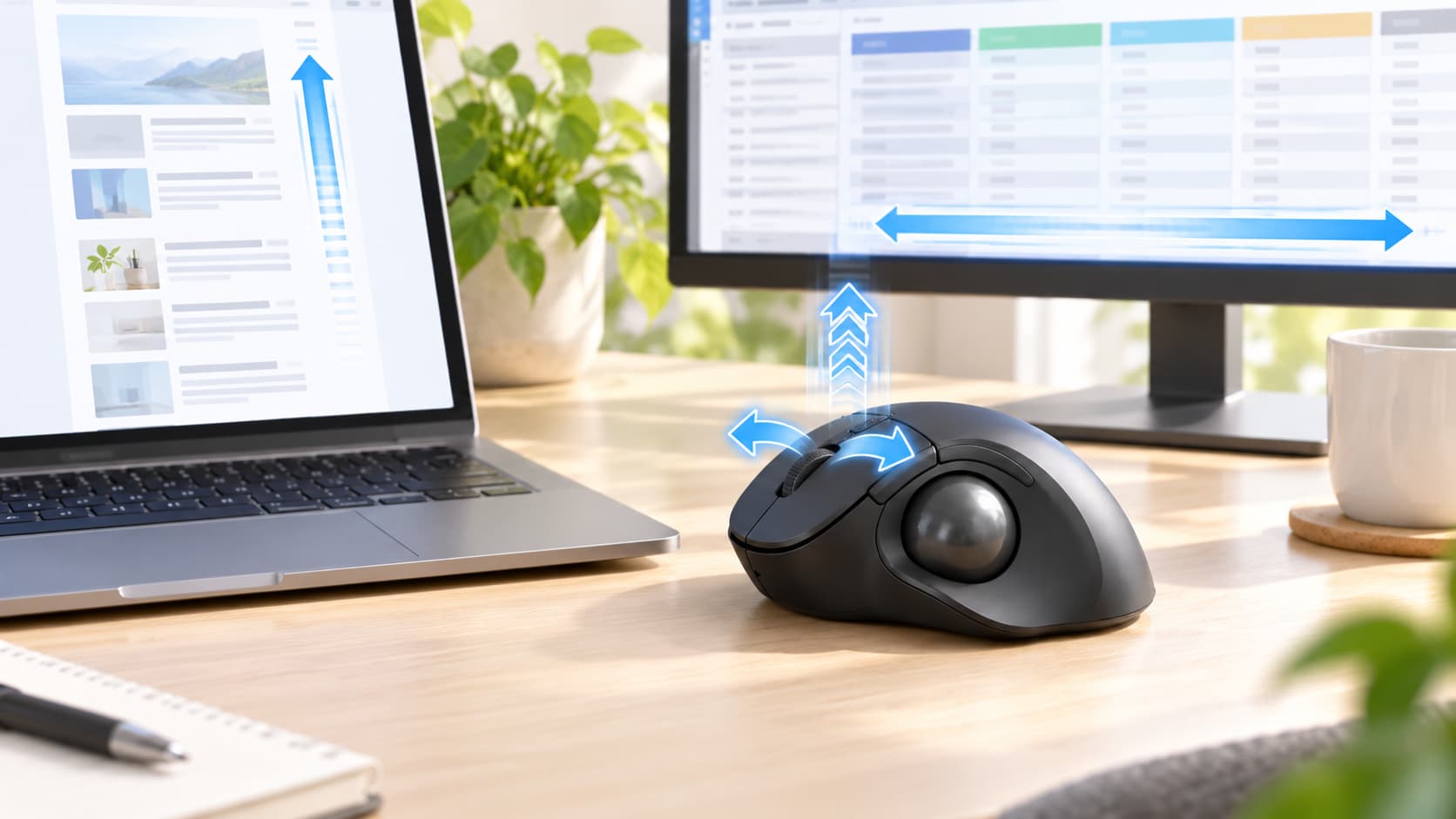
BSTBB700の特徴の中でも、Web閲覧やパソコン作業をよくする方に注目してほしいのがスクロール機能です。
一般的なマウスと同じような縦スクロールだけでなく、長いページを素早く移動しやすい高速スクロールと、横方向へ動かせるチルトホイールに対応しています。
長いWebページを素早く移動できる
BSTBB700には高速スクロールホイールが搭載されています。
記事の長いWebサイトや、大量の行がある資料などを閲覧するとき、一般的なスクロールでは何度もホイールを回す必要があります。
高速スクロールを利用すれば、一度に大きくスクロールしやすくなるため、目的の位置まで移動する際の操作回数を減らせます。
長いWebページや資料を頻繁に見る方ほど、活用しやすい機能といえるでしょう。
細かなスクロールにも対応
長いページを一気に移動できるだけではなく、必要な場所では細かくスクロールできます。
たとえばWeb記事を読みながら少しずつ下へ進みたい場合と、ページの下部まで大きく移動したい場合では、適したスクロール量が異なります。
こうした場面に合わせて操作できるため、ブラウジングから事務作業まで幅広く活用できます。
左右スクロールができるメリット
スクロールホイールを左右に倒すチルト操作にも対応しています。
通常の縦スクロールだけではなく横方向にも移動できるため、Excelなど横幅の広いデータを扱うときに便利です。
| 作業 | 便利な機能 |
|---|---|
| 長いWebページを見る | 高速スクロール |
| 縦に長い資料を見る | 高速スクロール |
| 横幅の広い表を見る | チルトホイール |
| Excelの横方向へ移動する | 横スクロール |
Web閲覧だけでなく、表計算ソフトなどを使う仕事用マウスとしても活用しやすいところがBSTBB700の魅力です。
ポチップ
BSTBB700を使うメリット
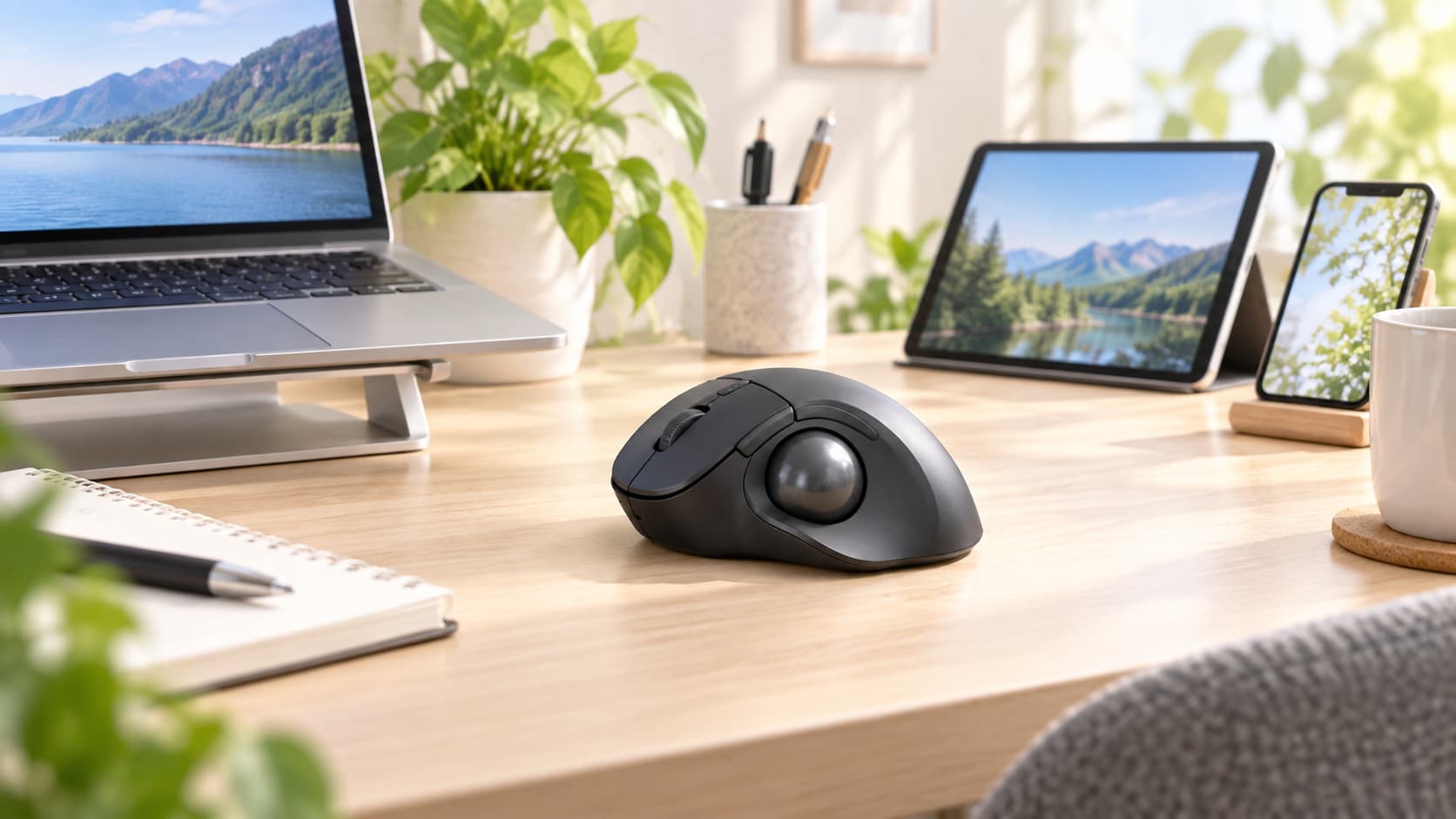
BSTBB700にはさまざまな機能がありますが、実際に選ぶうえでは「その機能によって何が便利になるのか」を考えることが大切です。
ここではBSTBB700を選ぶことで期待できるメリットを整理します。
マウスを動かすスペースを取らない
最も分かりやすいメリットは、広いマウス操作スペースが必要ないことです。
一般的なマウスでは、本体を動かすためにある程度の平らなスペースが必要です。
BSTBB700は本体を置いたままボールを動かすため、周囲に大きな空間を確保する必要がありません。
パソコンデスクがコンパクトな方はもちろん、仕事中に資料を広げることが多い方にも使いやすいでしょう。
複数のパソコンや端末で使いやすい
Bluetooth2台と2.4GHz無線1台を登録できるため、最大3台の機器で使い分けられるのもメリットです。
たとえば次のような使い方ができます。
| 登録先 | 使用例 |
|---|---|
| 1台目 | 仕事用ノートパソコン |
| 2台目 | 自宅用パソコン |
| 3台目 | タブレットなど |
複数のマウスを机に並べる必要がなくなるため、デスク周りをシンプルにまとめたい方にも向いています。
クリック音を抑えやすい
静音スイッチの採用により、一般的なクリック音が気になる環境でも使いやすくなっています。
特に、自宅で家族が寝ている時間にパソコンを使う場合や、オンライン会議中、静かな職場などではクリック音が気になることがあります。
静かな環境で使えるマウスを探している方にとって、静音設計は選ぶ理由のひとつになりそうです。
長時間のデスク作業と相性がよい
トラックボールではカーソルを動かすたびにマウス本体を大きく移動させる必要がありません。
そのため、Web閲覧や書類作成など、長時間同じデスクで作業する場面にも取り入れやすいでしょう。
ただし、使いやすさや身体への負担の感じ方には個人差があります。トラックボールだから必ず負担が少なくなると考えるのではなく、手のサイズや操作方法との相性も確認しながら選ぶことが大切です。
BSTBB700のボタンカスタマイズ機能
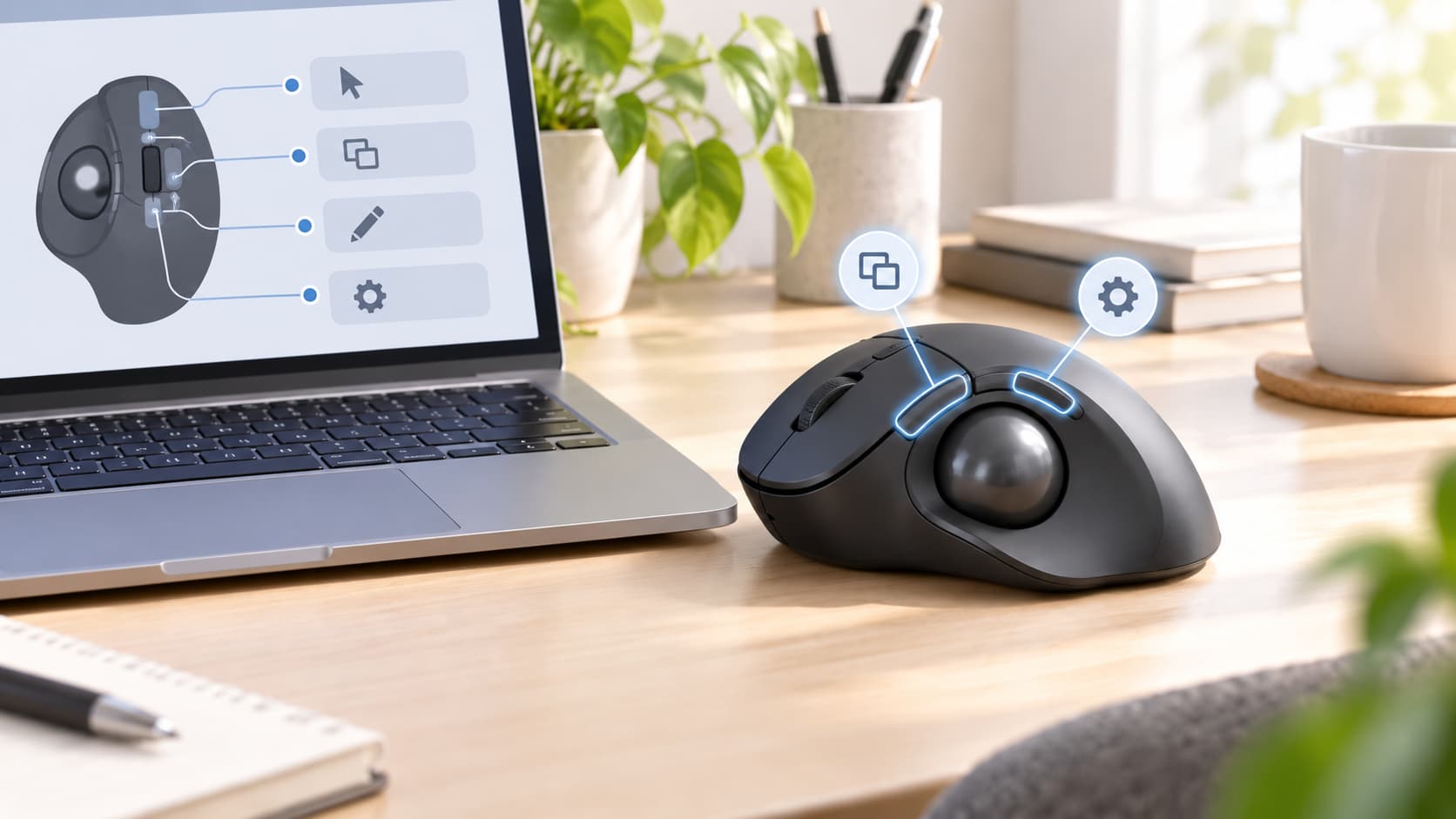
仕事でパソコンを使う方にとって便利なのが、よく使う操作をマウスから実行できるボタンカスタマイズです。
BSTBB700では、対応ソフトを利用することで操作内容を自分の使い方に合わせて設定できます。
「マウスカスタム+」で設定できる
BSTBB700Xシリーズは、バッファローのボタン割り当て変更ソフト「マウスカスタム+」に対応しています。
ソフトを利用することで、サイドボタンなどに好みの機能やショートカットを割り当てられます。
初期設定のままでも使用できますが、よく使う機能をボタンに登録すると、キーボードへ手を移動する回数を減らしやすくなります。
よく使う操作をボタンに割り当てられる
パソコン作業では、同じ操作を何度も繰り返すことがあります。
たとえばブラウザの「進む」「戻る」のように頻繁に行う操作をマウス側から行えると、作業をスムーズに進めやすくなります。
使うソフトや仕事内容に合わせてボタンの役割を整えることで、BSTBB700を自分向けの操作環境に近づけられるのがメリットです。
Windowsで使う場合に便利な機能
注意したいのは、「マウスカスタム+」はWindows専用という点です。
対応するほかのOSでもBSTBB700本体の基本的なマウス操作はできますが、ボタン割り当て機能を重視して購入する場合は対応環境を確認しておきましょう。
特にMacなどで使用予定の方は、「マウス本体が使えること」と「専用ソフトによるカスタマイズができること」を分けて考えることが大切です。
BSTBB700を使う前に知っておきたい注意点
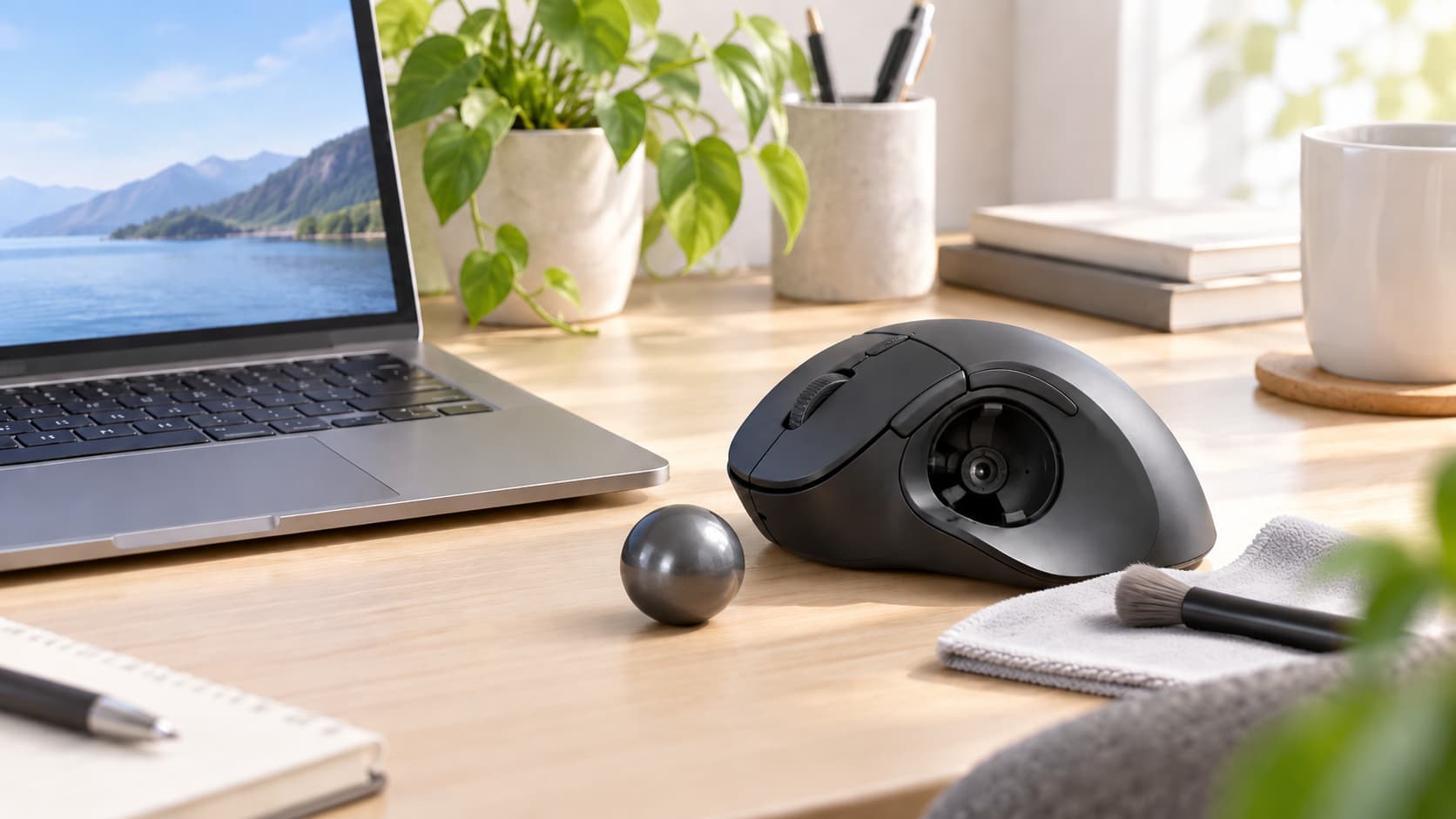
多機能で便利なBSTBB700ですが、トラックボールならではの注意点もあります。
購入後に「思っていた使い方と違った」とならないためにも、メリットだけでなく気になるポイントも確認しておきましょう。
トラックボール操作には慣れが必要
これまで一般的なマウスを長く使ってきた方は、最初から同じ感覚で操作できるとは限りません。
通常のマウスでは腕や手を動かしてカーソルを移動しますが、BSTBB700では主に親指でボールを動かします。
そのため、最初は「目的の場所を少し通り過ぎてしまう」「細かな場所をクリックしにくい」と感じる場合もあります。
ただし、これはトラックボールという操作方式そのものの違いです。
初めて使う場合は、カーソル速度を調整しながら少しずつ操作に慣れていくとよいでしょう。
定期的にボール周辺のお手入れが必要
トラックボールは、長く使っているとボールを支えている部分などにホコリや汚れがたまることがあります。
汚れが増えると、ボールを転がしたときの感触が変わることもあるため、快適に使い続けるには定期的なお手入れが大切です。
一般的な光学式マウスでは意識する機会が少ない部分なので、初めてトラックボールを購入する方は覚えておきましょう。
持ち運び重視の小型マウスとはサイズ感が異なる
BSTBB700は、手を本体に置いて親指でボールを動かすことを前提とした形状です。
そのため、バッグの小さなポケットに収まるような薄型モバイルマウスとは性格が異なります。
「机の上で省スペースに操作できること」と「マウス本体そのものが小さいこと」は別なので、持ち運びを最優先する場合は注意が必要です。
ボタンカスタマイズには対応OSを確認
BSTBB700本体は幅広い機器で使用できますが、専用ソフト「マウスカスタム+」についてはWindows向けとなっています。
ボタン割り当てを目的に購入する場合は、自分が使っているパソコンのOSと対応状況を事前に確認しておくと安心です。
BSTBB700はどんな作業に向いている?
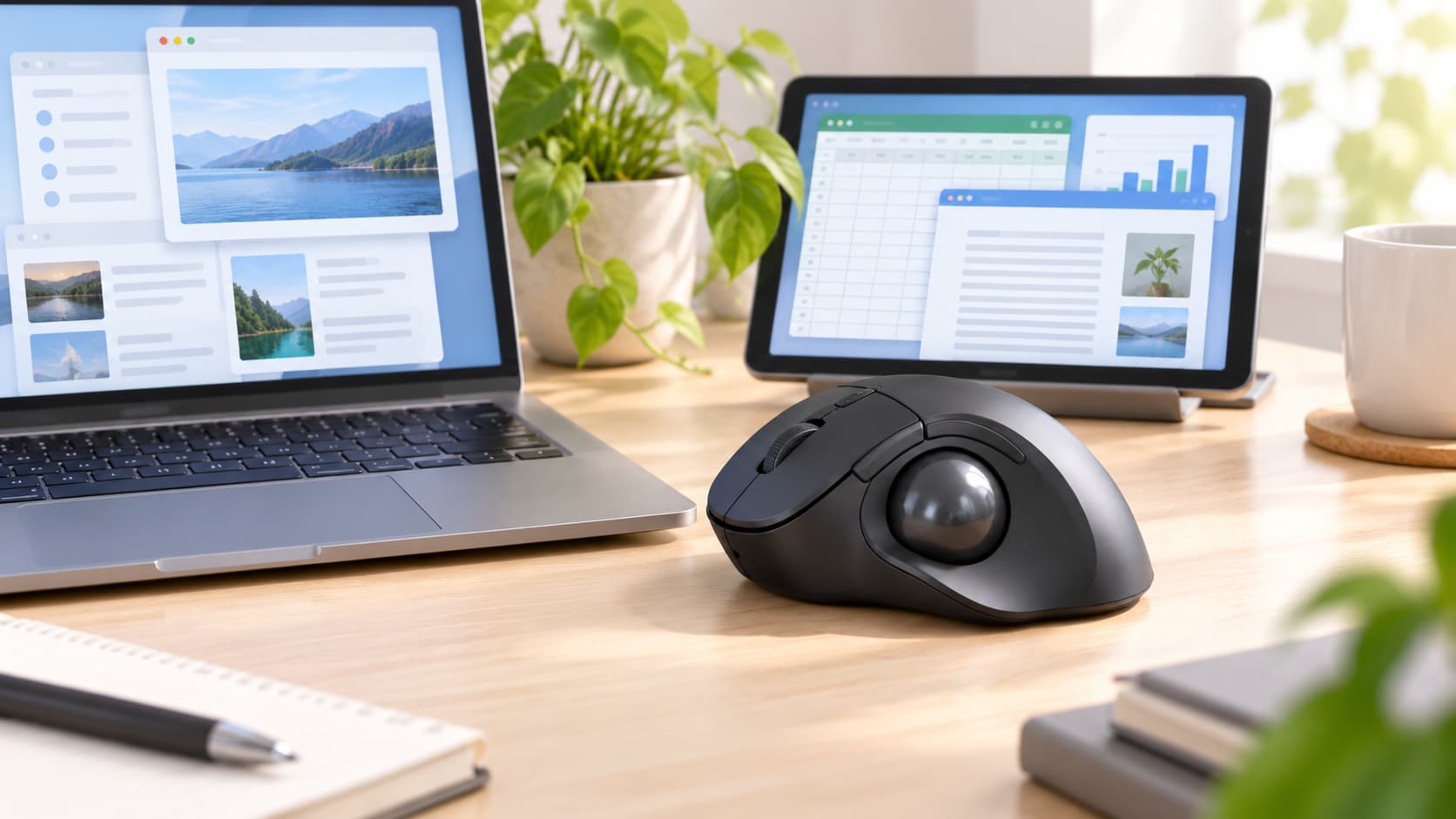
BSTBB700は多機能ですが、特に便利さを感じやすい作業があります。
普段どのような用途でパソコンを使っているかを考えながら、自分の作業スタイルと合っているか確認してみましょう。
Web閲覧や事務作業
ニュースサイト、ブログ、オンラインショップなど、縦に長いページを見る機会が多い方には高速スクロールが便利です。
何度もホイールを回す作業を減らしやすいため、情報収集などで多くのWebページを見る方にも使いやすいでしょう。
Wordなどを使った文書作成や、メール処理を中心とした一般的な事務作業にも取り入れやすいマウスです。
Excelなど横スクロールを使う作業
Excelのように縦だけでなく横方向にも大きく広がるデータでは、チルトホイールが役立ちます。
画面下部の横スクロールバーへカーソルを移動する代わりに、ホイールから横方向へ移動できるためです。
表計算ソフトを日常的に使う方にとって、高速スクロールと横スクロールを両方備えていることは大きな魅力といえます。
複数PCを使うデスク環境
仕事用と個人用など、2台以上のパソコンを同じ机で使用している方にも向いています。
最大3台を登録でき、天面から接続先を切り替えられるため、端末ごとにマウスを置く必要がありません。
デスク上の機器をできるだけ減らしたい方にも便利です。
省スペースでマウスを使いたい場面
ノートパソコン、小型キーボード、資料などで机がいっぱいになると、通常のマウスを動かせる範囲が狭くなってしまいます。
BSTBB700なら本体を定位置に置いたまま操作できるため、こうした環境でもマウススペースを確保しやすくなります。
| 用途 | BSTBB700との相性 | 便利なポイント |
|---|---|---|
| Web閲覧 | ◎ | 高速スクロール |
| Excel | ◎ | 高速・横スクロール |
| 文書作成 | ○ | 省スペースで操作 |
| 複数PC | ◎ | 最大3台切り替え |
| 狭いデスク | ◎ | 本体を動かさず操作 |
| 頻繁な持ち運び | △ | 小型モバイルマウスとは用途が異なる |
ポチップ
BSTBB700がおすすめな人
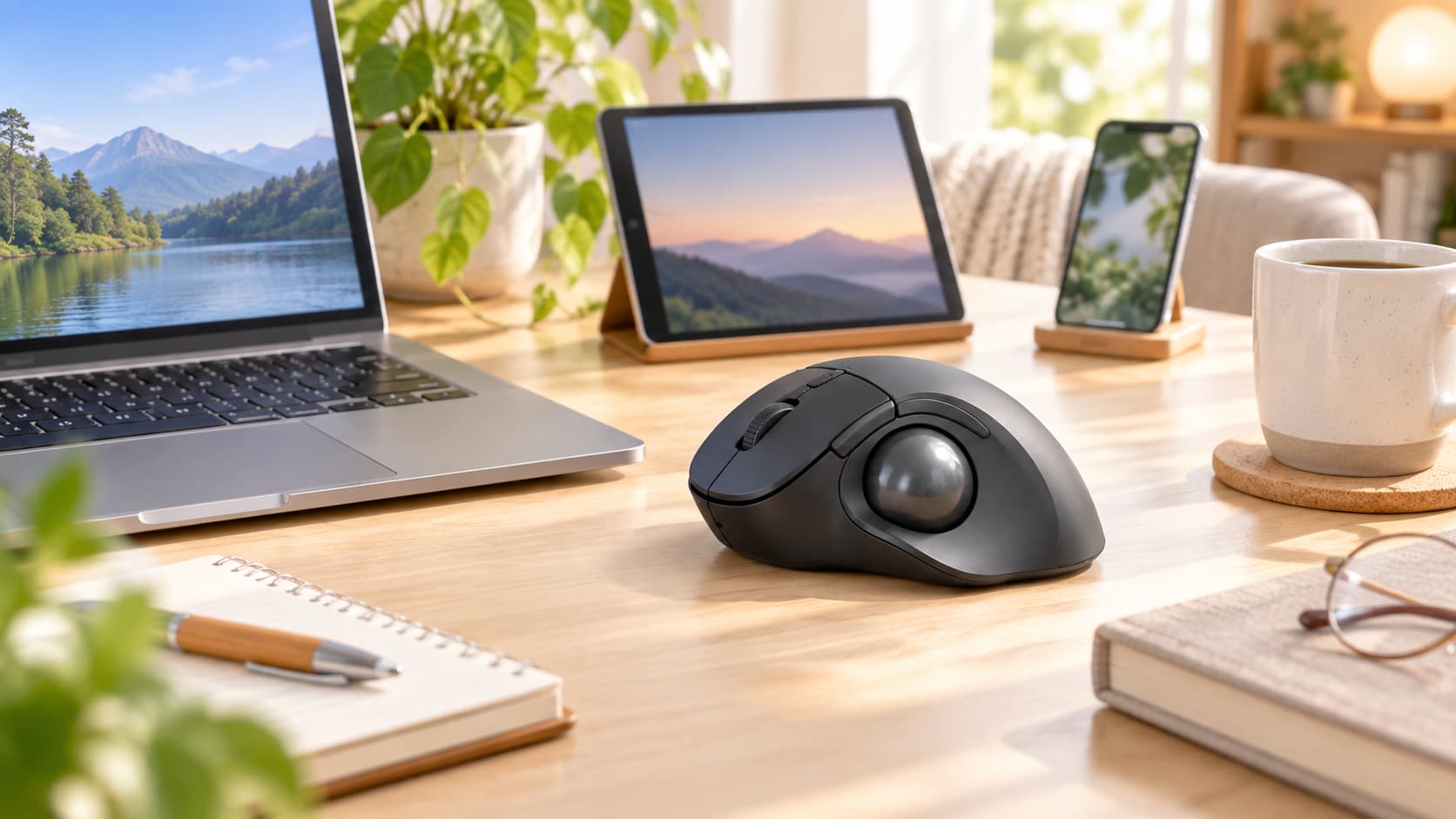
ここまで紹介した特徴を踏まえると、BSTBB700は「トラックボールなら誰にでもおすすめ」というより、使い方によってメリットを感じやすい製品です。
次のような方なら、BSTBB700の機能を活用しやすいでしょう。
初めてトラックボールを使う人
「トラックボールに興味はあるけれど、普通のマウスと違うので少し不安」という方にも候補になります。
BSTBB700は親指操作タイプなので、左右クリックやホイールなどは一般的なマウスに近い感覚で使いながら、カーソル操作をトラックボールへ置き換えられます。
高速スクロールや静音設計など、トラックボール以外の便利機能も充実しているため、単なる入門モデルにとどまらず普段使いしやすい構成です。
デスクの作業スペースが狭い人
トラックボールを選ぶ大きな理由になるのが、省スペース性です。
本体を動かす必要がほとんどないため、マウスの横に広い可動スペースを確保する必要がありません。
小さなパソコンデスクを使っている方や、机の上に資料を広げることが多い方には特に使いやすいでしょう。
複数の機器を1台のマウスで操作したい人
パソコンを複数台使用している場合、端末ごとにマウスを用意するとデスクがごちゃごちゃしやすくなります。
BSTBB700なら最大3台まで登録できるため、仕事用PC・自宅用PC・タブレットなどを1台のマウスで使い分けたい方に向いています。
しかも切り替えボタンが天面にあるため、複数端末を頻繁に行き来する使い方とも相性がよいです。
静かなマウスを探している人
夜間の自宅作業や静かな職場では、意外と気になるのがマウスのクリック音です。
BSTBB700は静音設計なので、クリック音をできるだけ抑えたい方にも検討しやすいでしょう。
オンライン会議中にマウスを操作することが多い方にも便利な特徴です。
| こんな人 | おすすめ度 |
|---|---|
| 初めてトラックボールを使ってみたい | ◎ |
| マウスを動かすスペースが狭い | ◎ |
| 複数のPCを使っている | ◎ |
| WebやExcelをよく使う | ◎ |
| クリック音を抑えたい | ○ |
| とにかく小さな携帯用マウスが欲しい | △ |
まとめ|BSTBB700は使いやすさと多機能さを両立したトラックボールマウス
バッファローのBSTBB700Xシリーズは、親指でボールを操作するワイヤレストラックボールマウスです。
最大の特徴は、本体を机の上で大きく動かす必要がなく、省スペースでカーソルを操作できることです。
さらに、高速スクロール、チルトホイール、Bluetoothと2.4GHz無線、最大3台の端末切り替え、静音設計など、毎日のパソコン作業を便利にする機能が揃っています。
| BSTBB700のポイント | 内容 |
|---|---|
| 操作方式 | 親指操作型トラックボール |
| 省スペース性 | 本体をほとんど動かさず操作できる |
| スクロール | 高速スクロール・横スクロール対応 |
| 接続 | Bluetooth+2.4GHz無線 |
| 複数端末 | 最大3台を登録可能 |
| 静音性 | ホイールチルトを除くボタンに静音スイッチ |
| カスタマイズ | Windows用「マウスカスタム+」対応 |
特に、「デスクが狭くてマウスを動かしにくい」「WebやExcelをよく使う」「複数のパソコンを1台のマウスで操作したい」という方には魅力の多い製品です。
一方、トラックボールは一般的なマウスとはカーソルの動かし方が異なるため、初めて使う方は操作に慣れるまで少し時間がかかる場合があります。
また、ボール周辺の定期的なお手入れが必要になる点や、専用ソフトによるボタンカスタマイズはWindows向けである点も確認しておきたいところです。
それでも、省スペース性だけでなく、スクロール操作や複数端末の切り替えまで重視したい方にとって、BSTBB700は検討しやすいトラックボールマウスといえるでしょう。
普通のマウスからトラックボールへ乗り換えてみたい方はもちろん、日々のパソコン作業をより効率よく進められるマウスを探している方も、チェックしてみてはいかがでしょうか。