デロンギのマルチダイナミックヒーター「MDHAA15WIFI-BK」は、Wi-Fiに接続することでスマートフォンから操作できる便利なモデルです。
しかし、初めて設定するときには「アプリにヒーターが表示されない」「Wi-Fiマークが点滅したまま」「何度やっても接続できない」と困ってしまうこともあります。
MDHAA15WIFI-BKのWi-Fi設定で特に重要なのが、2.4GHzのWi-Fiネットワークを使用することです。5GHzのWi-Fiでは接続できないため、ここを確認するだけで解決するケースもあります。
また、スマートフォンのBluetooth設定やWi-Fiルーターのセキュリティ設定、SSID・パスワードなども確認しておきたいポイントです。
この記事では、MDHAA15WIFI-BKのWi-Fi設定方法から、接続できないときの原因と対処法、Wi-Fiのリセット方法まで初心者の方にもわかりやすく解説します。
なお、Wi-Fi機能そのものの使い勝手や暖かさ、電気代なども確認したい方は、MDHAA15WIFI-BKの口コミや評判もあわせて参考にしてみてください。

 ポチップ
- MDHAA15WIFI-BKのWi-Fi設定方法を最初に確認
- MDHAA15WIFI-BKは2.4GHz Wi-Fiで設定する
- MDHAA15WIFI-BKがWi-Fiに接続できない主な原因
- Wi-Fiルーターの設定が原因で接続できない場合
- Wi-Fiアイコンが点滅する・点灯しないときの対処法
- MDHAA15WIFI-BKのWi-Fiをリセットする方法
- デロンギコンフォートアプリで接続できないときの対処法
- MDHAA15WIFI-BKを安定してWi-Fi接続するためのポイント
- MDHAA15WIFI-BKのWi-Fi設定についてよくある質問
- まとめ|MDHAA15WIFI-BKがWi-Fiに接続できないときは順番に確認しよう
MDHAA15WIFI-BKのWi-Fi設定方法を最初に確認
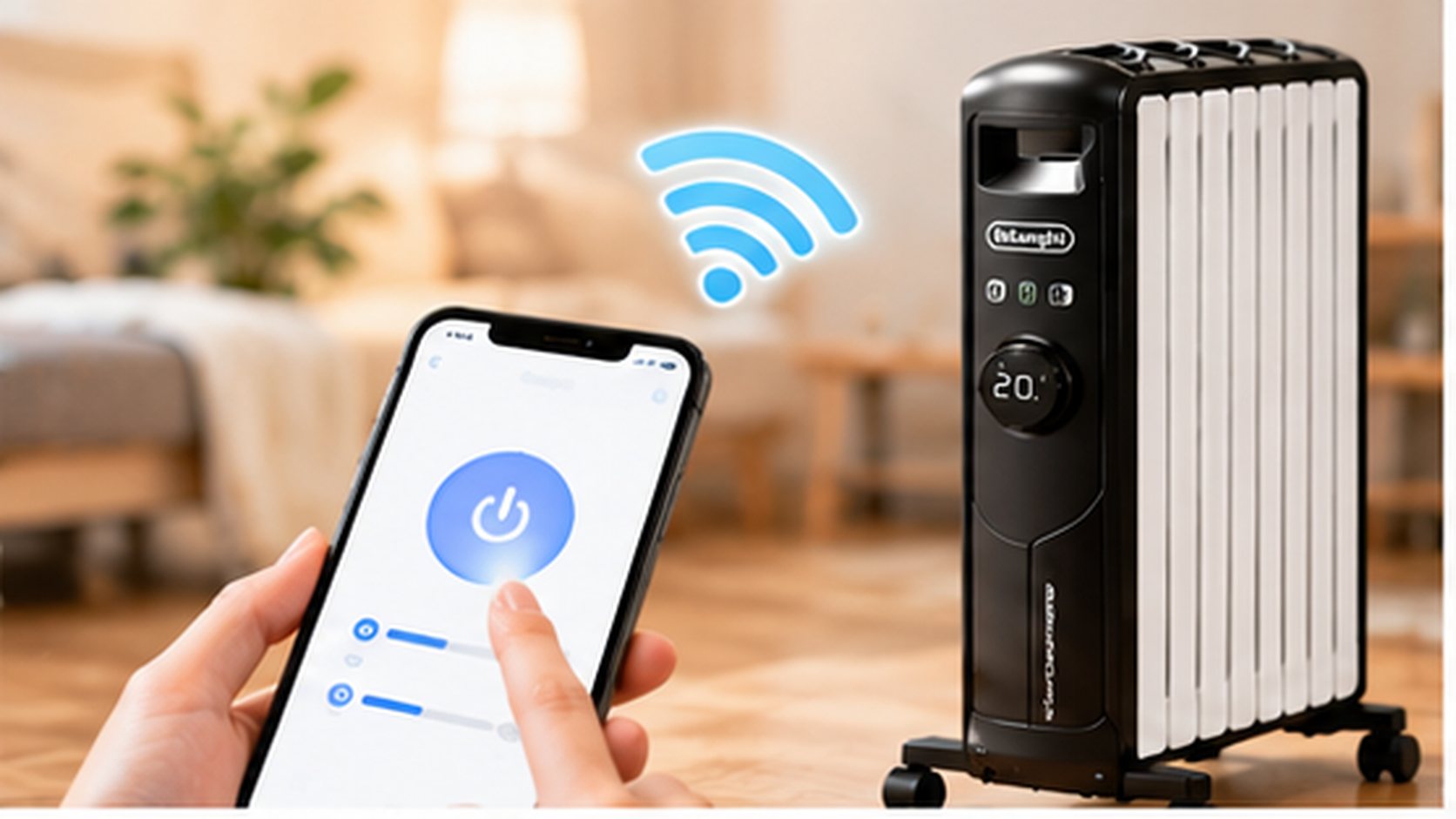
MDHAA15WIFI-BKをスマートフォンから操作するには、最初にヒーターをWi-Fiへ接続し、デロンギのコンフォートアプリへ登録する必要があります。難しそうに感じますが、必要なものを準備して順番に進めれば設定できます。
Wi-Fi設定に必要なもの
まずは設定を始める前に、必要なものがそろっているか確認しましょう。
| 準備するもの・設定 | 確認ポイント |
|---|---|
| MDHAA15WIFI-BK | 電源プラグをコンセントに接続する |
| スマートフォン・タブレット | 対応OSで使用する |
| Wi-Fiルーター | 2.4GHzに対応していること |
| SSID | 接続するWi-Fiネットワーク名を確認 |
| Wi-Fiパスワード | 大文字・小文字を含め正確に確認 |
| Bluetooth | スマートフォン側でオンにする |
| コンフォートアプリ | インストール・ログインしておく |
特に忘れやすいのがWi-Fiの周波数です。
MDHAA15WIFI-BKは2.4GHzのWi-Fiに接続する必要があります。
スマートフォン自体は5GHzへ接続できても、ヒーター側が対応していないため、初期設定時には必ず2.4GHzのネットワークを確認しましょう。
スマートフォン側でWi-FiとBluetoothをオンにする
設定を始める前に、スマートフォンまたはタブレットのWi-FiとBluetoothがオンになっていることを確認します。
ヒーターをアプリへ追加するときには、Bluetoothを使って近くにあるヒーターを検出します。そのため、Bluetoothがオフになっていると製品を見つけられない場合があります。
Android端末を使用する場合は、アプリが必要とする位置情報設定も確認しておきましょう。
「Wi-Fiだけオンにすればよい」と考えず、Bluetoothなどスマートフォン側の設定も確認することが大切です。
デロンギコンフォートアプリを準備する
MDHAA15WIFI-BKは「デロンギ コンフォートアプリ」を利用して設定します。
アプリをインストールしたら、デロンギアカウントを作成してログインします。
すでにアプリを使用している場合も、古いバージョンのままでは正常に動作しない可能性があるため、更新できる場合は最新版にしておくと安心です。
対応OSについても確認し、古いスマートフォンを使用している場合はOSのバージョンをチェックしておきましょう。
ヒーターをアプリへ追加する
準備ができたら、アプリからMDHAA15WIFI-BKを追加します。
- ヒーターを電源へ接続する
- スマートフォンのWi-Fi・Bluetoothをオンにする
- コンフォートアプリを開いてログインする
- ホーム画面から新しい製品を追加する
- アプリがヒーターを検出するまで待つ
- 接続する2.4GHzのWi-Fiを選ぶ
- Wi-Fiパスワードを入力する
- 画面の案内に沿って登録を完了する
ヒーターが検出されない場合は、後ほど紹介するWi-Fiリセットを行ってから、もう一度製品追加を試します。
接続完了後に動作を確認する
登録が完了したら、アプリからヒーターを操作できるか確認しましょう。
電源のオン・オフや温度設定などを変更し、ヒーター側へ設定が反映されれば接続できています。
また、接続が正常に完了している場合は、ヒーター本体のWi-Fiアイコンも接続状態を示します。
初期設定が終わったら、実際に使用する場所へヒーターを移動し、その場所でもWi-Fiが安定して届くか確認しておくと安心です。
MDHAA15WIFI-BKは2.4GHz Wi-Fiで設定する
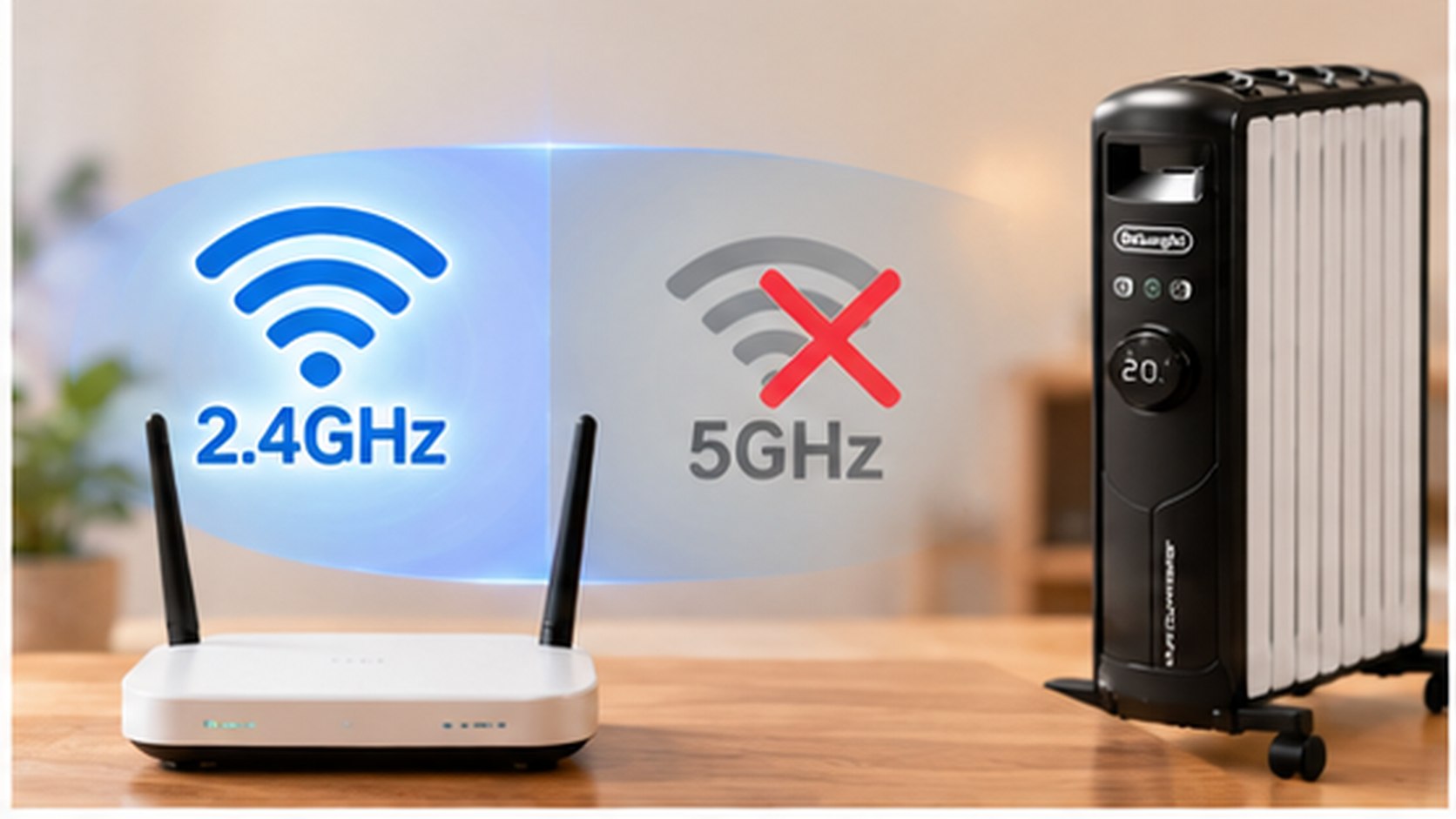
MDHAA15WIFI-BKがWi-Fiへ接続できないとき、最初に確認してほしいのが2.4GHzと5GHzの違いです。最近のWi-Fiルーターは両方に対応している製品が多いため、知らないうちに5GHzへ接続していることがあります。
5GHzでは接続できない
MDHAA15WIFI-BKが対応しているWi-Fiは、2.4GHz帯です。
5GHzのWi-Fiネットワークで設定を進めると、対応していないことを示すエラーが表示されることがあります。
この場合は故障ではありません。
スマートフォンを2.4GHzのWi-Fiへ接続し直し、アプリからデバイス追加をやり直しましょう。
2.4GHzと5GHzの見分け方
Wi-Fiルーターによっては、2.4GHzと5GHzでSSIDが分かれています。
たとえばSSIDの末尾などに「2G」「G」「2.4G」「A」「5G」などが付いていることがあります。
ただし、表示方法はルーターのメーカーによって異なります。
| 確認したいこと | 方法 |
|---|---|
| 2.4GHzのSSID | ルーター本体や説明書を確認 |
| Wi-Fiパスワード | ルーター本体のラベルなどを確認 |
| 周波数がわからない | ルーターの説明書・設定画面で確認 |
SSID名だけで判断できない場合は、ルーターの取扱説明書を確認する方法が確実です。
ルーターが自動切替の場合に確認したいこと
最近のWi-Fiルーターには、2.4GHzと5GHzを自動的に切り替える機能が搭載されていることがあります。
スマートフォン側から見るとSSIDが1つしか表示されず、どちらの周波数へ接続しているかわからないこともあります。
このような場合は、ルーターの設定画面などで2.4GHzが有効になっているか確認しましょう。
初期設定の間だけ2.4GHz側へ接続しやすい状態にしてから設定すると、スムーズに進む場合があります。
2.4GHzへ切り替えてから再設定する
5GHzへ接続していたことがわかった場合は、スマートフォンを2.4GHzへ切り替えます。
その後、コンフォートアプリを開き、もう一度MDHAA15WIFI-BKの追加を行います。
接続エラーが出たときは、複雑な操作をする前に「2.4GHzになっているか」を確認するのがおすすめです。
MDHAA15WIFI-BKがWi-Fiに接続できない主な原因
2.4GHzを使用しているのに接続できない場合は、ほかの原因を順番に確認します。いきなりすべての設定を変更するのではなく、簡単なところから確認していくと原因を見つけやすくなります。
Wi-Fiルーターが5GHzになっている
まず確認したいのは、やはりWi-Fiの周波数です。
MDHAA15WIFI-BKは2.4GHzに対応しているため、5GHzへ接続している場合は設定を完了できません。
スマートフォンでインターネットが使えていても、ヒーターが同じネットワークへ接続できるとは限らない点に注意しましょう。
Wi-Fiパスワードが間違っている
Wi-Fiパスワードの入力ミスもよくある原因です。
特に英字の大文字と小文字、数字の「0」とアルファベットの「O」などは間違えやすいところです。
パスワードは大文字・小文字を区別して正確に入力する必要があります。
何度試しても接続できない場合は、一度入力した文字列を消し、ルーターのラベルなどを確認しながら入力し直してみましょう。
ヒーターとルーターの距離が遠い
Wi-Fiの電波が弱い場所では、設定に失敗する場合があります。
特に初期設定のときは、ヒーターをWi-Fiルーターに近い場所へ置いて試すと原因を切り分けやすくなります。
設定が完了してから実際に使用する場所へ戻し、そこでも接続状態を確認するとよいでしょう。
Wi-Fiルーターの電源や通信状態に問題がある
ルーター側で一時的な通信エラーが起きている可能性もあります。
スマートフォンでWebページなどが正常に表示できるか確認し、インターネット自体につながっているかチェックしましょう。
不安定な場合はルーターを再起動すると改善することがあります。
再起動方法はルーターごとに異なるため、使用している機種の説明書に従って行ってください。
アプリ側で正常に設定できていない
Wi-Fiやルーターに問題がなくても、アプリが正常に動作していないことがあります。
アプリが固まっている場合は、一度完全に終了してから開き直してみましょう。
また、アプリのアップデートがある場合は最新版にしておくと安心です。
| 接続できないとき | 最初に確認すること |
|---|---|
| ヒーターが見つからない | Bluetooth・Wi-Fi・ヒーターの電源 |
| Wi-Fi接続でエラーになる | 2.4GHzか確認 |
| パスワードエラー | 大文字・小文字を含め再入力 |
| 途中で止まる | ルーター・アプリを再確認 |
| 何度試してもダメ | Wi-Fiリセット後に再設定 |
ポチップ
Wi-Fiルーターの設定が原因で接続できない場合
ここからは少し専門的ですが、2.4GHzでも接続できない場合に確認したいルーター側の設定を紹介します。すべてを変更する必要はありません。現在の設定を確認し、該当するものがある場合だけ見直しましょう。
WEPではなくWPAまたはWPA2を使用する
Wi-Fiルーターのセキュリティ方式も接続に影響します。
MDHAA15WIFI-BKを接続する場合は、WPAまたはWPA2を使用します。
古いセキュリティ方式であるWEPが設定されている場合は、対応するセキュリティ方式へ変更する必要があります。
ルーターの設定変更方法はメーカーや機種によって異なるため、説明書を確認して操作しましょう。
WPA3には対応していない
比較的新しいWi-FiルーターではWPA3が選べる場合がありますが、MDHAA15WIFI-BKの接続ではWPA3は使用できません。
セキュリティ設定はWPAまたはWPA2になっているか確認してください。
WPA3のみの設定になっている場合は、ルーター側で互換性のある設定へ変更できるか確認しましょう。
SSID内分離機能を確認する
Wi-Fiルーターには、同じWi-Fiへ接続している機器同士を通信させないための機能が搭載されていることがあります。
「プライバシーセパレーター」「APアイソレーション」「SSID内分離」など、メーカーによって名称は異なります。
この機能が有効になっていると、スマートフォンとヒーターの通信に影響する場合があります。
ゲストSSIDを使わない
来客用の「ゲストWi-Fi」が用意されているルーターもあります。
ゲストSSIDでは、セキュリティ上の理由から同じネットワーク内にある機器同士の通信が制限される場合があります。
MDHAA15WIFI-BKを設定するときは、普段家庭内で使用している通常の2.4GHzネットワークを利用するのがおすすめです。
MACアドレスフィルタリングを確認する
ルーター側で「登録した機器だけWi-Fi接続を許可する」という設定を使用している場合、新しいヒーターが通信を許可されていない可能性があります。
この機能はMACアドレスフィルタリングなどと呼ばれます。
設定している場合は、新しく接続する機器がブロックされていないか確認してみましょう。
ルーター設定に不慣れな場合は、無理に変更せず、使用しているルーターの取扱説明書を確認してから操作することをおすすめします。
Wi-Fiアイコンが点滅する・点灯しないときの対処法
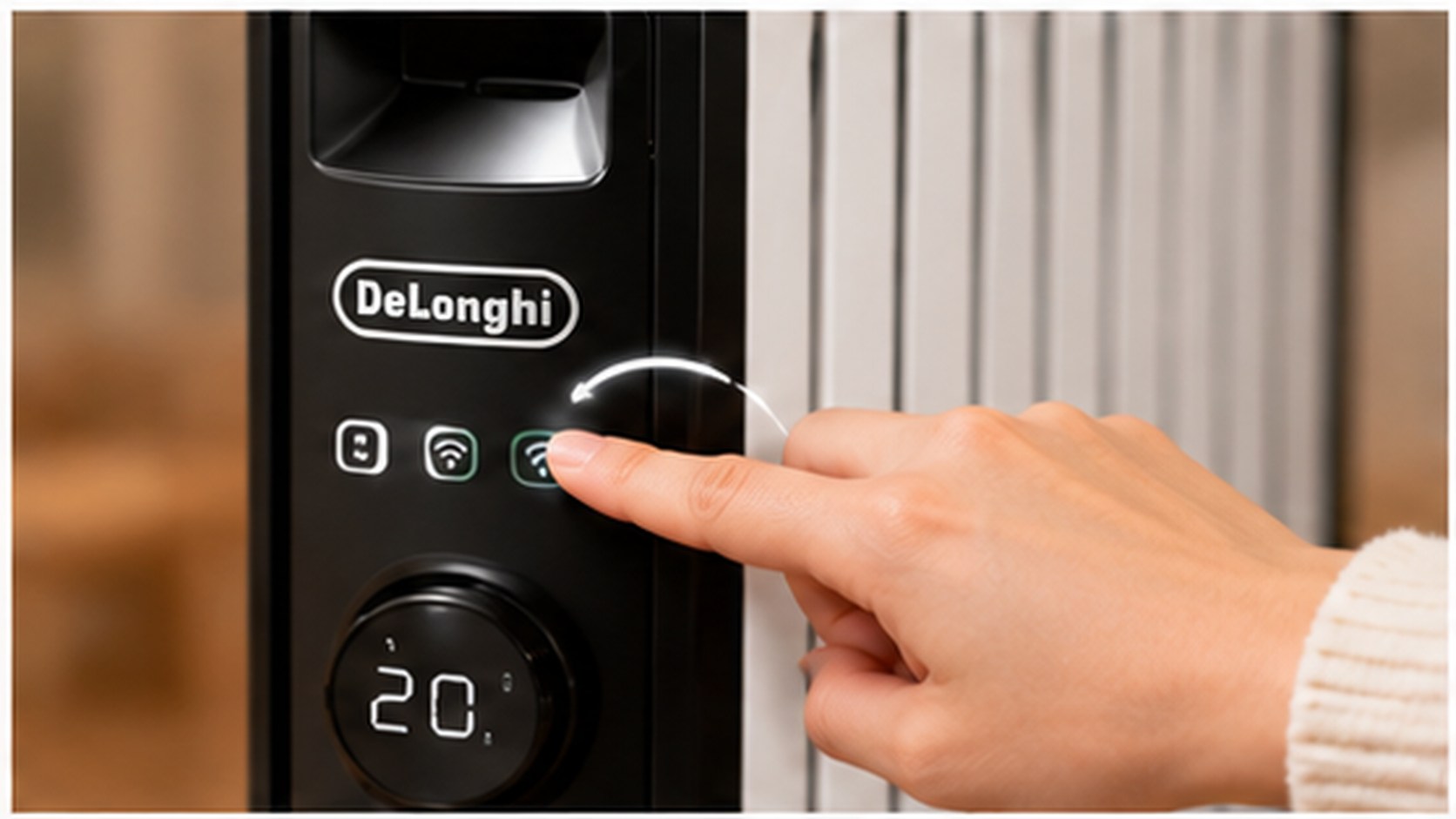
MDHAA15WIFI-BK本体に表示されるWi-Fiアイコンを見ると、接続状態を確認できます。「ずっと点滅している」「アイコンが点灯しない」という場合は、Wi-Fi接続が完了していない可能性があります。
Wi-Fiアイコンが点滅している意味
Wi-Fiアイコンが点滅したままになっている場合は、Wi-Fiへの接続が完了していない可能性があります。
まずはルーターが正常にインターネットへ接続されていることと、2.4GHzのWi-Fiが利用できることを確認しましょう。
すでに設定済みだったヒーターで突然点滅し始めた場合は、一時的にWi-Fiネットワークが利用できなくなっている可能性もあります。
初期設定が完了しているか確認する
アプリ側で製品追加の途中まで進み、最後まで登録を完了していない場合にも接続状態が確立しません。
アプリを開き、MDHAA15WIFI-BKが登録済みの製品として表示されているか確認してください。
表示されていない場合は、改めて製品追加から設定を行います。
ルーターとの距離を近づける
Wi-Fiの電波が弱い場合は、ルーターの近くへヒーターを移動して設定を試してみましょう。
初期設定が正常に完了するのであれば、元の設置場所では電波が弱かった可能性があります。
壁や家具、電子機器などによってWi-Fiの電波状況が変化することもあります。
Wi-Fi機能をリセットして再設定する
2.4GHzやパスワードなどに問題がないのに接続できない場合は、ヒーターに保存されているWi-Fi設定をリセットしてみましょう。
MDHAA15WIFI-BKのWi-Fiボタンを約15秒間タッチし続け、操作音が鳴ったらWi-Fi設定がリセットされます。
リセット後は、コンフォートアプリからもう一度初期設定を行います。
MDHAA15WIFI-BKのWi-Fiをリセットする方法
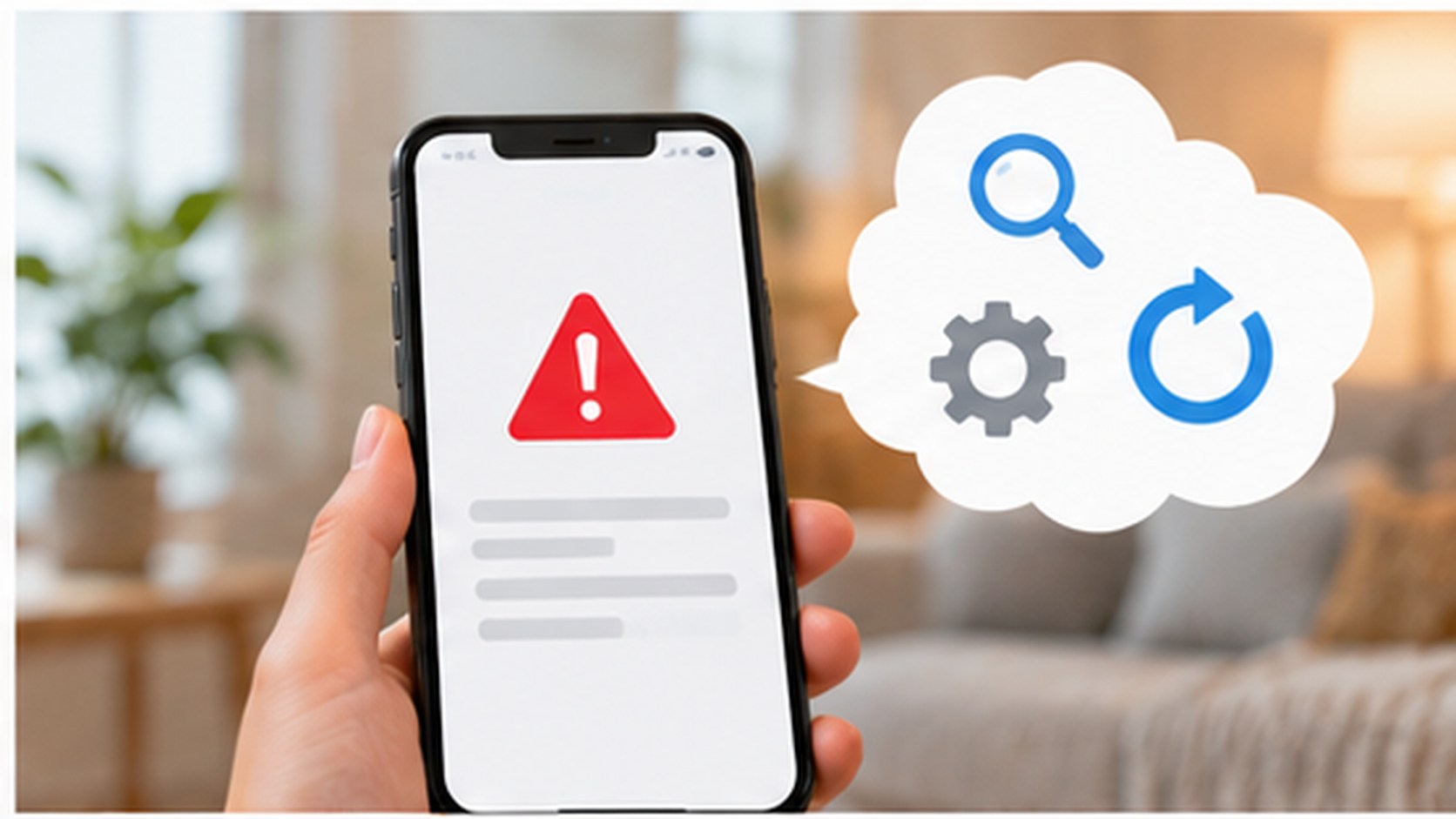
何度試しても接続できない場合や、Wi-Fi環境を変更した場合には、MDHAA15WIFI-BKのWi-Fi設定を一度リセットしてから設定し直す方法があります。操作自体は難しくありません。
Wi-Fiボタンを約15秒間タッチする
ヒーター本体のWi-Fiボタンを約15秒間タッチし続けます。
短く押しただけではリセットされないため、操作音が鳴るまでそのまま触れておきます。
15秒という時間を意識して、途中で指を離さないようにするのがポイントです。
操作音が鳴ったらリセット完了
保存されているWi-Fi情報がリセットされると、長めの操作音が鳴ります。
その後、少し待つとWi-Fiアイコンが設定待ちの状態で点滅します。
これで新しいWi-Fi情報を登録できる状態になります。
リセット後はアプリから初期設定をやり直す
リセットすると以前のWi-Fi情報は使えなくなるため、コンフォートアプリから再登録が必要です。
- スマートフォンを2.4GHzへ接続する
- Bluetoothをオンにする
- コンフォートアプリを開く
- 新しい製品を追加する
- MDHAA15WIFI-BKを検出する
- 2.4GHzのSSIDを選択する
- Wi-Fiパスワードを入力する
- 登録完了まで待つ
特にルーターを交換した場合や、SSID・パスワードを変更した場合は、再設定が必要になることがあります。
リセットしても接続できない場合に確認すること
リセットしても接続できない場合は、ヒーター本体ではなくWi-Fi環境側に原因がある可能性も考えられます。
| 再確認するポイント | 内容 |
|---|---|
| 周波数 | 2.4GHzになっているか |
| セキュリティ | WPAまたはWPA2か |
| パスワード | 入力ミスがないか |
| Bluetooth | オンになっているか |
| ルーター | 正常にインターネット接続できているか |
| 電波 | ヒーターまで十分に届いているか |
リセットを何度も繰り返す前に、2.4GHzとルーター設定をもう一度確認するのがおすすめです。
ポチップ
デロンギコンフォートアプリで接続できないときの対処法
Wi-Fi自体に問題がなくても、コンフォートアプリの設定途中でエラーになることがあります。画面に表示される内容によって原因が異なるため、状況ごとに確認してみましょう。
「製品が見つかりません」と表示される場合
アプリがヒーターを検出できない場合は、まずBluetoothがオンになっているか確認してください。
ヒーター本体が電源へ接続されていることと、スマートフォンをヒーターの近くに置いていることも確認します。
それでも検出されない場合は、Wi-Fiボタンを約15秒間タッチしてWi-Fi設定をリセットし、もう一度製品追加を試します。
「Wi-Fiネットワークが見つかりません」と表示される場合
この場合は、Wi-Fiルーターが正常に動作しているか確認します。
スマートフォンから同じWi-Fiへ接続できるか確認し、2.4GHzのネットワークが利用できる状態になっているかチェックしましょう。
ヒーターからルーターまでの距離が遠い場合は、一度近くへ移動して設定してみる方法もあります。
「Wi-Fiネットワークに接続できません」と表示される場合
Wi-Fiネットワーク自体は見つかっているものの接続できない場合は、パスワードを確認します。
大文字・小文字を間違えていないか、別のSSIDのパスワードを入力していないか確認しましょう。
また、5GHzではなく2.4GHzを選択していることも再確認してください。
アプリがフリーズしている場合
アプリが途中で動かなくなった場合は、一度終了してから再起動します。
スマートフォン自体を再起動してから試す方法もあります。
それでも動作しない場合は、アプリストアで新しいバージョンが公開されていないか確認するとよいでしょう。
アプリを最新版に更新する
Wi-Fi対応家電のアプリは、不具合修正や対応OSへの最適化などを目的にアップデートされることがあります。
古いバージョンを使っている場合は、最新版へ更新してから接続を試してみましょう。
スマートフォンのOSも古すぎると正常に動作しない可能性があるため、対応しているOSか確認しておくと安心です。
MDHAA15WIFI-BKを安定してWi-Fi接続するためのポイント
接続できない問題を解決するだけでなく、設定後も安定して使える環境を整えておくことが大切です。日常的にアプリから操作する予定なら、Wi-Fi環境も含めて確認しておきましょう。
初期設定時はルーターの近くで行う
初期設定は、できるだけWi-Fiルーターの近くで行うと接続しやすくなります。
ヒーターの設置予定場所が遠い場合でも、最初は近くで設定し、登録が完了してから移動すると原因を切り分けやすくなります。
2.4GHz接続を事前に確認する
最初から2.4GHzのSSIDとパスワードを確認しておけば、設定中に迷いにくくなります。
特にルーターに複数のSSIDが表示される家庭では、どれが2.4GHzなのか事前に把握しておくとスムーズです。
ルーターとヒーターの電源を確認する
意外と見落としやすいのが、ルーターやヒーターの電源です。
ヒーターの電源プラグが抜けていたり、ルーターが正常に起動していなかったりすると接続できません。
トラブルが起きたときは、難しい設定を確認する前に基本的な電源状態からチェックしましょう。
アプリとスマートフォンOSを最新状態にする
MDHAA15WIFI-BKのコンフォートアプリを利用する場合、対応OSを使用する必要があります。
対応の目安はAndroid 8.1以上、iOS 14以上です。
ただし、対応条件は今後変更される可能性もあるため、実際に使用するときはアプリストアなどで最新の対応状況を確認すると安心です。
設定後にヒーターが「接続済み」になっているか確認する
アプリへの登録が終わったら、そのままにせず実際に遠隔操作できるか確認します。
スマートフォンから温度などを変更し、本体へ反映されれば正常に接続できています。
初期設定直後に一度操作確認まで行っておけば、必要なときに「つながらない」と慌てにくくなります。
MDHAA15WIFI-BKのWi-Fi設定についてよくある質問
最後に、MDHAA15WIFI-BKのWi-Fi設定について疑問になりやすいポイントをまとめます。設定前だけでなく、ルーター交換やスマートフォンの買い替え時にも確認してみてください。
Wi-Fiなしでもヒーターは使える?
Wi-Fiへ接続しなくても、MDHAA15WIFI-BK本体から暖房の基本操作を行うことはできます。
そのため、Wi-Fiの設定が一時的にうまくいかなくても、ヒーターそのものが使用できなくなるわけではありません。
ただし、外出先からの遠隔操作など、Wi-Fiモデルならではの機能を利用するには接続設定が必要です。
「Wi-Fi機能をほとんど使わないなら、非対応モデルでもよいのでは?」と感じる方は、MDHAA15WIFI-BKとMDHS15-BKの違いも確認しておくと選びやすくなります。
5GHzしか表示されない場合はどうする?
使用しているWi-Fiルーターが2.4GHzにも対応しているか確認しましょう。
対応している場合でも、自動切替機能などによってSSIDが1つしか見えていない可能性があります。
ルーターの設定方法はメーカーによって異なるため、説明書を確認し、2.4GHzが有効になっているかチェックしてください。
Wi-Fiパスワードを変更したら再設定が必要?
ルーターのWi-FiパスワードやSSIDを変更すると、ヒーターに保存されている以前の情報では接続できなくなる場合があります。
その場合はWi-Fi設定をリセットし、新しいSSIDとパスワードを使って再登録します。
スマホを買い替えた場合はどうする?
スマートフォンを買い替えた場合は、新しい端末へコンフォートアプリをインストールし、使用しているデロンギアカウントでログインします。
すでにヒーターがアカウントへ登録されている場合は、同じアカウントを使うことで引き続き利用しやすくなります。
別のマスターアカウントへ変更する場合などは、Wi-Fi設定のリセットが必要になる場合があります。
AlexaやGoogleアシスタントは使える?
MDHAA15WIFI-BKは、対応するスマートスピーカーとの連携にも対応しています。
GoogleアシスタントやAmazon Alexa搭載スマートスピーカーを利用できるため、対応環境を整えれば音声操作も可能です。
Siriショートカットを使った操作にも対応しています。
何度設定しても接続できない場合は?
何度試しても接続できない場合は、次の順番でもう一度確認してみましょう。
- 2.4GHzのWi-Fiを使用しているか確認
- SSIDとパスワードを確認
- Bluetoothをオンにする
- Wi-Fiルーターを再確認
- WPAまたはWPA2になっているか確認
- アプリを再起動・更新する
- ヒーターのWi-Fiを15秒長押しでリセットする
- 最初から製品追加をやり直す
ここまで確認しても改善しない場合は、無理にルーター設定を変更し続けず、製品やWi-Fiルーターのサポートへ相談することも検討しましょう。
まとめ|MDHAA15WIFI-BKがWi-Fiに接続できないときは順番に確認しよう
MDHAA15WIFI-BKのWi-Fi設定は、一度接続できればスマートフォンから暖房を操作できる便利な機能です。
一方で、最初の設定では2.4GHzと5GHzの違いや、Bluetooth、Wi-Fiパスワードなどにつまずくことがあります。
| 確認する順番 | チェック内容 |
|---|---|
| 1 | Wi-Fiが2.4GHzか確認 |
| 2 | スマートフォンのBluetoothをオンにする |
| 3 | SSIDとパスワードを確認する |
| 4 | ルーターが正常に動作しているか確認 |
| 5 | WPAまたはWPA2になっているか確認 |
| 6 | アプリを再起動・更新する |
| 7 | Wi-Fiボタンを約15秒タッチしてリセット |
| 8 | アプリから初期設定をやり直す |
特に重要なのは、MDHAA15WIFI-BKは5GHzではなく2.4GHzのWi-Fiへ接続するという点です。
Wi-Fiアイコンが点滅したままの場合やヒーターがアプリに表示されない場合は、まず2.4GHz・Bluetooth・パスワード・ルーターの状態を確認してみてください。
それでも接続できない場合は、Wi-Fiボタンを約15秒間タッチしてリセットし、コンフォートアプリから初期設定をやり直す方法があります。
Wi-Fi接続のトラブルはヒーターの故障とは限らず、ネットワーク設定が原因になっていることも少なくありません。簡単な項目からひとつずつ確認し、焦らず設定を進めてみてください。
なお、購入前の比較に戻りたい方は、10畳程度までの部屋向けモデルとの違いをまとめたMDHAA15WIFI-BKとMDHAA12WIFI-BKの違いも参考になります。